
189
Hvordan organiserer man bedst sine filer på computeren?
Få styr på dine filer med smarte tips til oprydning, navngivning, mapper, farvekoder og cloud-lagring. Organiser nemt dine filmapper på computeren.
Lagring og filsystemer er fundamentale elementer i enhver computer og digital enhed. De styrer, hvordan data gemmes, organiseres og tilgås – fra enkle tekstfiler til komplekse programmer og operativsystemer. Uden et veldefineret filsystem ville en computer ikke kunne forstå, hvor information befinder sig, eller hvordan den skal læses og bruges. Valget af filsystem påvirker både ydeevne, kompatibilitet og datasikkerhed, og derfor spiller det en central rolle i alt fra daglig brug til avancerede IT-løsninger.
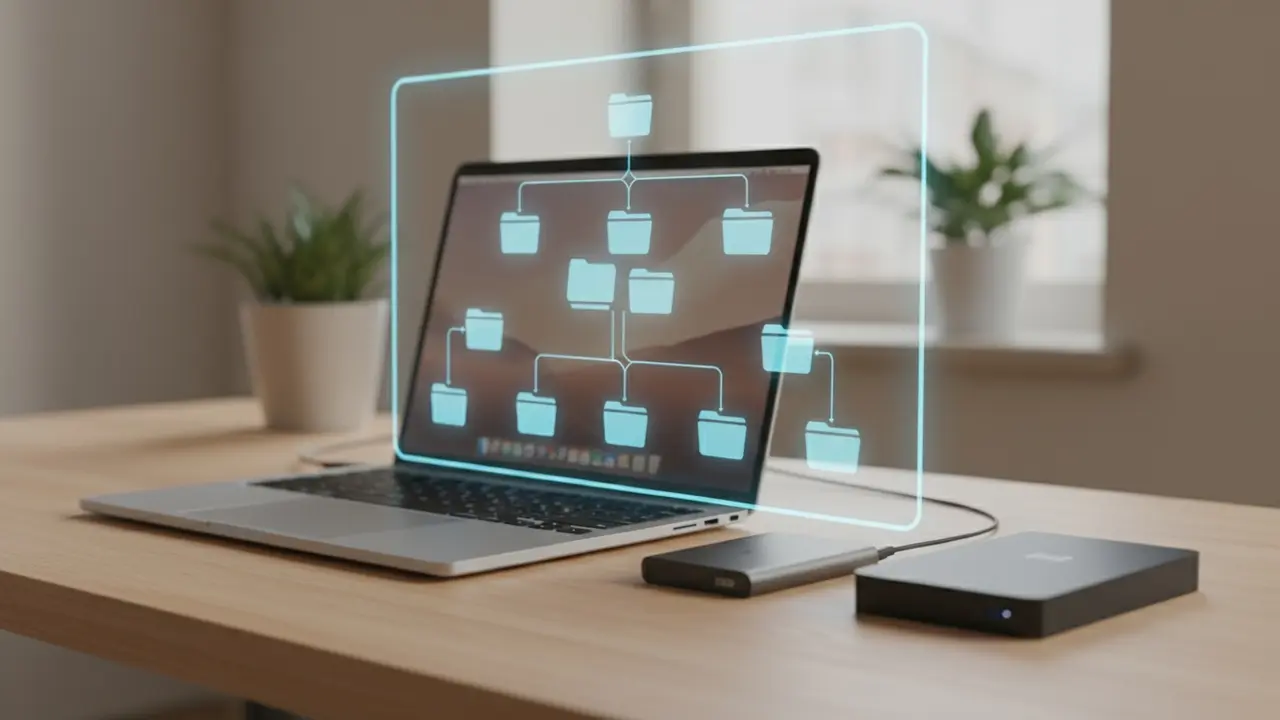
Ja, lagring og filsystemer er integrerede og fungerer automatisk på en PC i baggrunden uden, at du som bruger behøver at tænke over det – men det er en fordel at kende til dem, hvis du vil have mere kontrol over dine data og systemets ydeevne.
Når du køber en ny computer med f.eks. Windows 10 eller 11, er harddisken allerede formateret med et filsystem – typisk NTFS – og klar til brug. Operativsystemet bruger dette filsystem til at:
Alt dette sker automatisk, når du gemmer et dokument, installerer en app eller åbner en fil.

Filsystemer og lagringsmetoder er grundlaget for, at din computer fungerer korrekt og sikkert – de sørger for, at dine data er tilgængelige, beskyttede og ordentligt struktureret.
Du kan læse mere i vores guide om hvordan du organiserer filer på din computer med filmapper og meget mere.
Filsystemfejl kan opstå af mange grunde – f.eks. ved pludselige strømafbrydelser, beskadigede filer, inkompatible formater eller fejl på enheden. Når det sker, kan det resultere i utilgængelige drev, mistede data eller advarsler om, at disken skal formateres. Heldigvis findes der en række metoder til at identificere og løse de mest almindelige problemer med filsystemer, så du kan gendanne adgang og sikre stabil drift af din computer.
Sådan gør du:
Åbn kommandoprompt som administrator og skriv: sfc /scannow. Dette scanner og reparerer beskadigede systemfiler, som kan påvirke filsystemets stabilitet.
Nogle fejl opstår midlertidigt, f.eks. ved dårlige forbindelser til eksterne diske. Prøv at genstarte computeren og tilslutte enhederne igen. Dårlige USB-forbindelser eller driverproblemer er ofte årsagen.
Programmer som EaseUS Partition Master, MiniTool Partition Wizard eller Disk Drill kan hjælpe med at gendanne filer eller reparere beskadigede partitioner og filsystemer. Dog kan nogle funktioner i disse programmer kræve betaling.
Hvis du ikke kan åbne mapper eller filer, kan det skyldes forkerte brugerrettigheder i filsystemet.
Højreklik → Egenskaber → fanen Sikkerhed → redigér tilladelser, hvis du har administratorrettigheder.
Hvis en ekstern disk ikke virker, kan det skyldes filsystemkompatibilitet. Eksempel: En disk formateret med NTFS virker måske kun som læsning på Mac. Brug exFAT for krydskompatibilitet.
NTFS står for New Technology File System og er et filsystem, der bruges af Windows-operativsystemer til at organisere, lagre og hente data på harddiske og andre lagringsmedier.
Et filsystem bestemmer hvordan data struktureres og gemmes på en disk. Det styrer bl.a. filnavne, tilladelser, mappestruktur og hvordan ledig plads bruges.
Læs vores guide til hvordan du formaterer og bruger harddiske og USB-drev, så du har styr på alle dine filer på computeren.
FAT er et ældre filsystem, udviklet af Microsoft. Den mest brugte version er FAT32, som er kendt for sin høje kompatibilitet med næsten alle enheder – f.eks. Windows, macOS, Linux, kameraer og spillekonsoller.
exFAT er en nyere version af FAT, optimeret til flashdrev og eksterne diske. Det er mere moderne og fleksibelt end FAT32, men stadig letvægts og uden de komplekse funktioner fra NTFS.
Begge bruges typisk til USB-drev og SD-kort, hvor exFAT er bedst til nyere og større filer, mens FAT bruges til ældre eller meget kompatible enheder.
Mac bruger primært APFS og HFS+, men der findes også andre filsystemer, som macOS understøtter eller delvist kan arbejde med.
macOS understøtter også FAT32, exFAT, UDF, ISO 9660, og læser NTFS. Til andre filsystemer kræves ekstra software.
Linux er et operativsystem – ligesom Windows og macOS – der styrer, hvordan din computer fungerer og kommunikerer med hardware og software. Det er kendt for at være open source, hvilket betyder, at alle frit kan bruge, ændre og distribuere det.
ext4 Linux (forkortelse for Fourth Extended Filesystem) er det mest udbredte filsystem i Linux-baserede operativsystemer. Det bruges til at organisere, gemme og hente data på harddiske, SSD’er og andre lagringsmedier.
Ikke understøttet af Windows eller macOS som standard:
Få styr på dine filer med smarte tips til oprydning, navngivning, mapper, farvekoder og cloud-lagring. Organiser nemt dine filmapper på computeren.
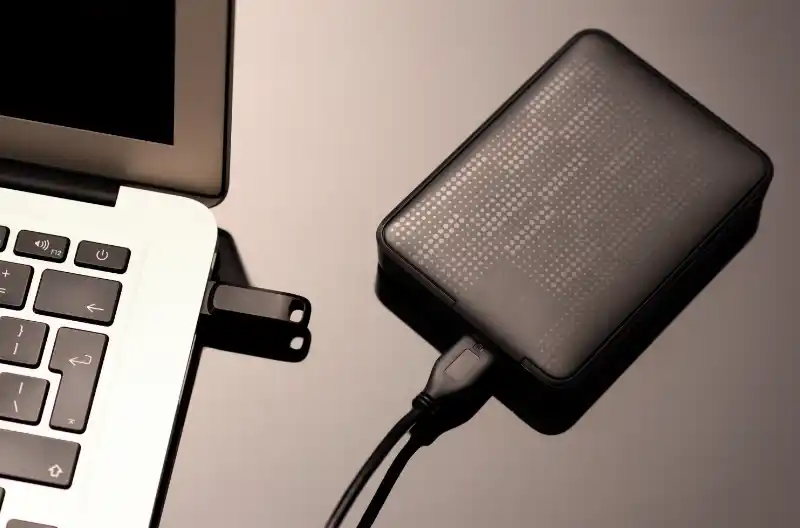
Lær hvordan du kan formatere USB og harddisk rigtigt. Vælg det rette filsystem, undgå fejl og bevar kompatibiliteten med både Mac og Windows.