247
Sådan installerer og opsætter du Microsoft Office
Læs vores komplette guide til hvordan du installerer og aktiverer Microsoft Office og Office 365 med programmer som Word, Excel og PowerPoint.
Computerprogrammer er digitale værktøjer, der hjælper os med at løse opgaver på computeren – lige fra at skrive dokumenter og holde styr på regneark til at gemme filer online eller samarbejde med andre i realtid. Programmer bruges dagligt af både private og virksomheder. I denne oversigt får du en enkel forklaring på, hvad de forskellige programmer kan, hvordan du bruger dem, og hvad forskellen er mellem nogle af dem.
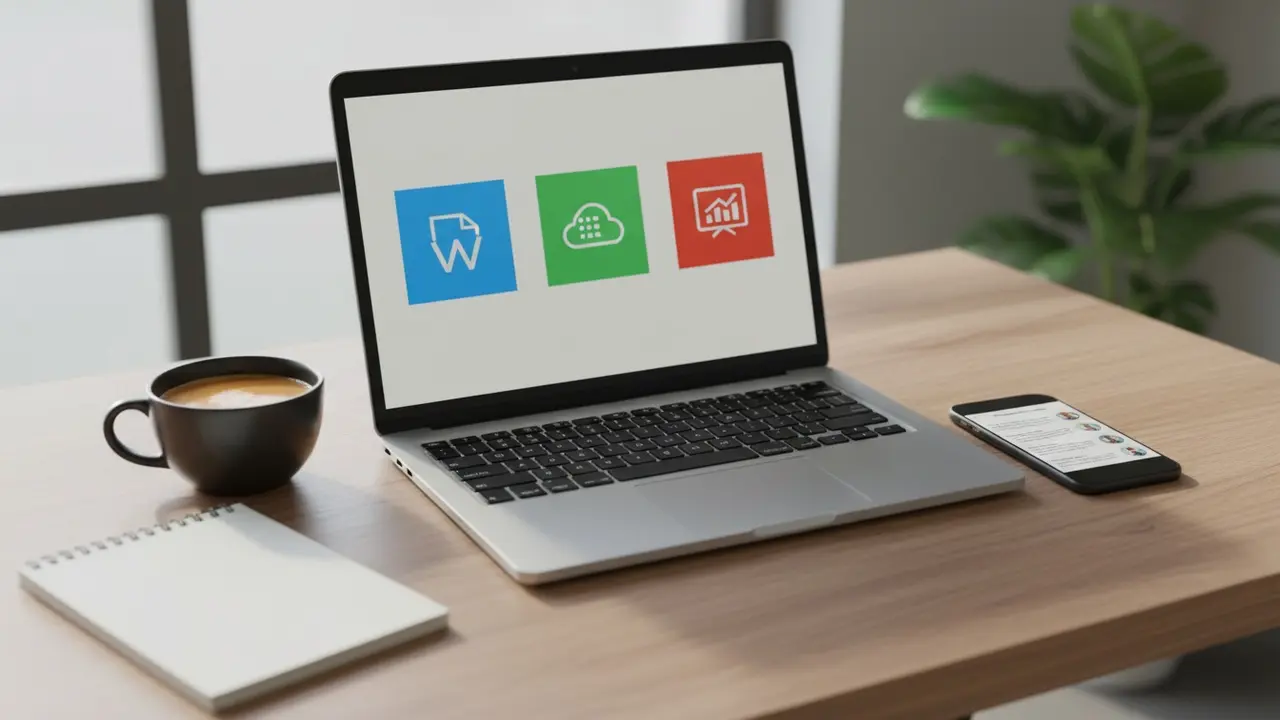
Computerprogrammer er det, der får din computer til at virke. Det er små sæt af instruktioner, som fortæller computeren, hvad den skal gøre – for eksempel åbne et spil, skrive en tekst eller regne noget ud - og designe og styre avancerede systemer. Uden programmer ville computeren bare være en tom kasse, der ikke kunne bruges til noget, ikke kunne løse opgaver eller reagere på input fra brugeren.
Ja, her er en kort forklaring:
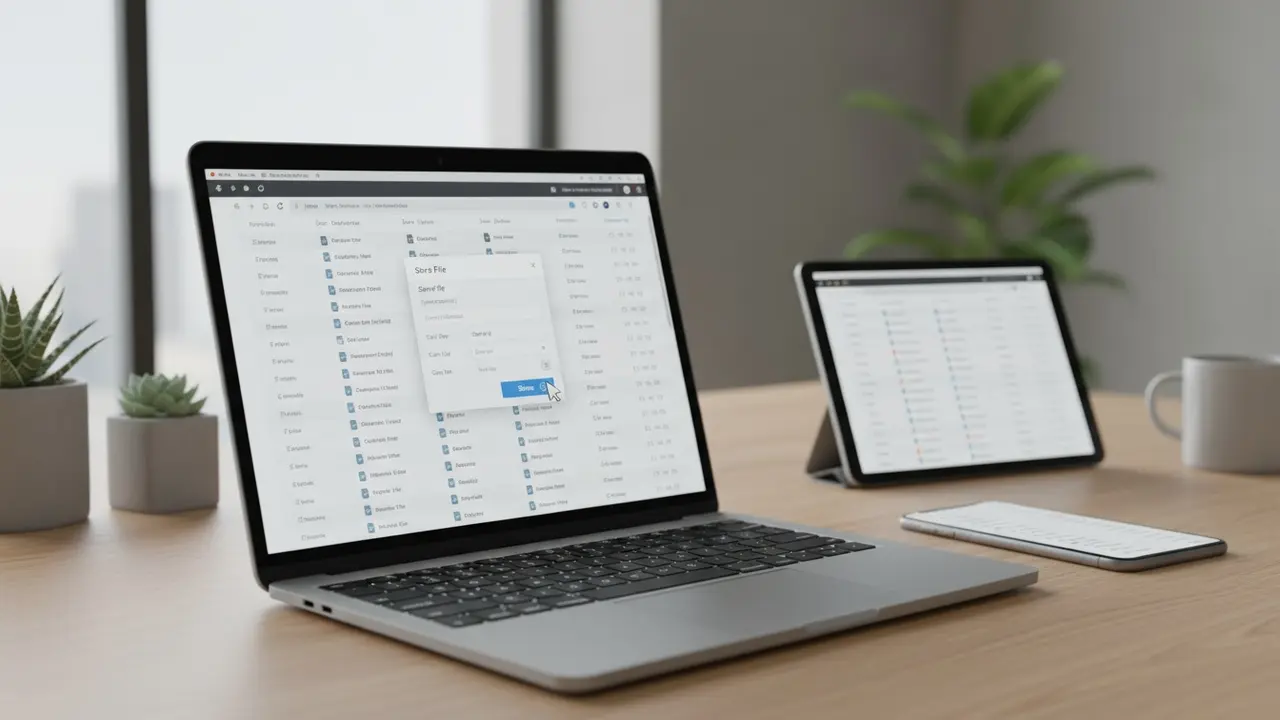
Google Drev er en cloudbaseret tjeneste, hvor du kan gemme, organisere og dele filer online. For at bruge det, skal du blot have en Google-konto. Når du er logget ind, kan du uploade filer og mapper fra din computer, oprette nye dokumenter, regneark og præsentationer direkte i browseren samt dele dem med andre via et link eller e-mail. Alt gemmes automatisk, og du kan tilgå dine filer fra enhver enhed med internetadgang – både via web og app.
Nej, Google Sheets og Excel er ikke det samme, men de minder meget om hinanden. Begge er regnearksprogrammer, hvor du kan lave beregninger, grafer og databaser.
Forskellene er bl.a.:
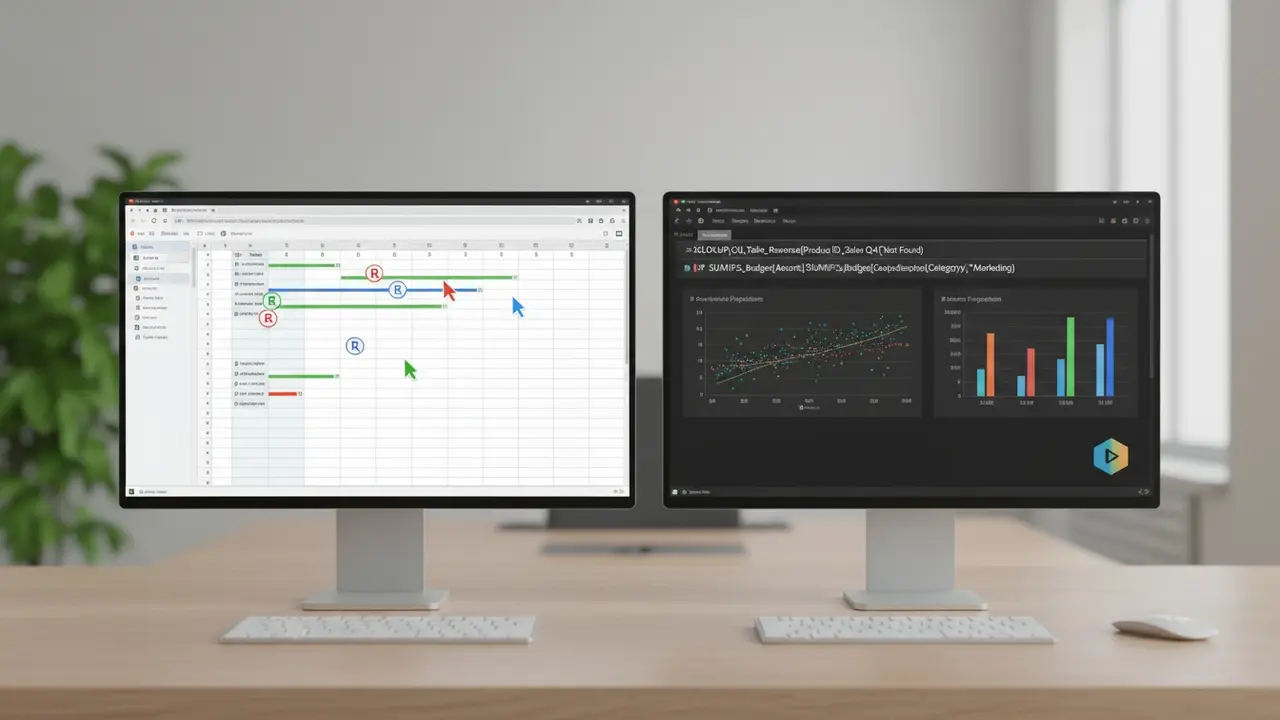
Til almindelig brug er Google Sheets ofte nok – men til avanceret analyse vælger mange Excel.
Forskellen på Microsoft Office og Office 365 ligger primært i, hvordan de leveres og opdateres:
Du kan læse mere om installation af Microsoft Office og Office 365 lige her.
Microsoft Office er den klassiske kontorpakke med programmer som Word, Excel, PowerPoint og Outlook, der installeres lokalt på computeren. Du kan enten købe den som engangsløsning eller abonnere via Microsoft 365, som tilføjer løbende opdateringer og OneDrive-lager i skyen. Office er særligt stærk til avanceret tekstbehandling og komplekse regneark og bruges derfor ofte af virksomheder og offentlige institutioner, der har behov for fuldt funktionsrige værktøjer og mulighed for at arbejde offline.
Google Workspace – tidligere G Suite – er designet til browseren og består af Docs, Sheets, Slides, Gmail og andre apps, der kører direkte online. Alle filer gemmes automatisk i Google Drev, hvilket gør det let at dele dokumenter og samarbejde i realtid uden installation eller manuelle gemme-rutiner. Løsningen er enkel, brugervenlig og ideel til skoler, startups og teams, der arbejder på afstand, men har færre avancerede funktioner end Microsoft Office.
Windows og Mac er de to mest udbredte styresystemer til computere. De fungerer forskelligt, ser forskellige ud og tilbyder hver især unikke fordele. Uanset om du bruger computer til arbejde, skole eller fritid, kan valget mellem Windows og Mac have stor betydning for din oplevelse. Det er også vigtigt at vide hvordan man bruger hver type system, og hvordan man kan fikse forskellige fejl eller irriterende problemer, som man kan opleve. Læs mere her om Windows og Mac computere.
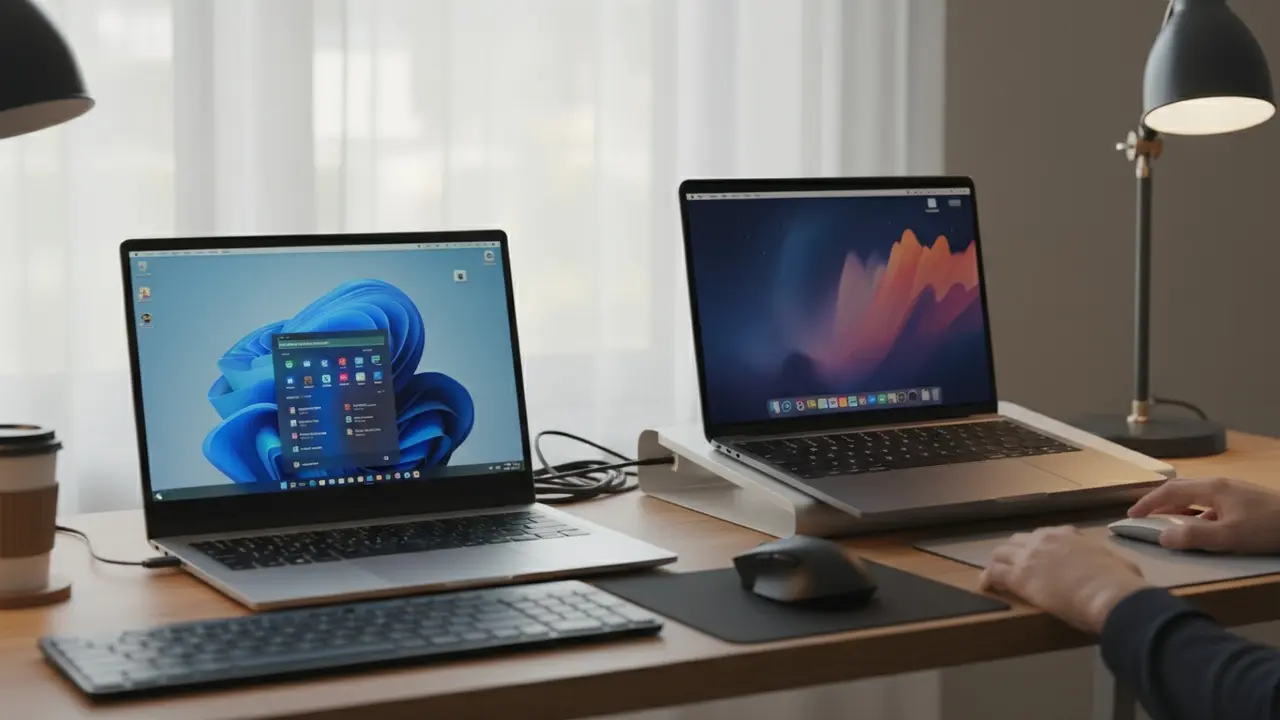
Hvis du skal vælge mellem en Mac og en Windows-computer, er det vigtigt at kende forskellene på de to systemer. De adskiller sig både i design, funktionalitet, pris og målgruppe. Her får du et overblik over de vigtigste forskelle på Mac og Windows computere:
Du kan overføre data fra en Windows-computer til en Mac ved hjælp af Apple’s Overførselsassistent (Migration Assistant). Processen understøtter overførsel af dokumenter, fotos, musik, e-mails, kontakter, kalendere og mere, men nogle Windows-specifikke programmer overføres muligvis ikke eller virker ikke på macOS.
Tip: Har du kun brug for at flytte enkelte filer, kan du også bruge en ekstern harddisk, USB-nøgle eller cloud-tjenester som Dropbox, Google Drive eller OneDrive.
Hvis din gamle Mac stadig fungerer, er der flere gode muligheder for at give den nyt liv. Du kan sælge den videre, da der ofte er interesse for brugte Mac-computere på sider som DBA, Refurbed eller Facebook Marketplace. Alternativt kan du selv bruge den som en ekstra arbejdsstation, et mediecenter eller give den til børnene. Du kan også vælge at donere den til en organisation eller skole, der tager imod ældre IT-udstyr. Hvis computeren ikke længere virker, bør du aflevere den til korrekt genbrug – enten på en genbrugsstation eller hos en Apple-forhandler, der tilbyder miljøordning. Uanset hvad du vælger, er det vigtigt, at du først nulstiller enheden og sletter alle personlige data, så dine oplysninger ikke havner i de forkerte hænder.
Det er let at fjerne programmer på en Mac:
Metode 1 – fra Launchpad:
Metode 2 – fra Finder:
Bemærk: Nogle systemapps og forudinstallerede apps kan ikke slettes.
Der findes flere måder at tage skærmbillede på Mac:
Billederne gemmes automatisk på skrivebordet, medmindre du har ændret placeringen.
Du kan tage et screenshot på Windows på flere måder:
I dette afsnit finder du løsninger til forskellige fejl eller problemer, som man kan få med sin Mac og Windows computer.
Hvis din computer er blevet langsom, kan du læse mere i vores guide lige her til Windows og Mac.
Du kan også fikse en langsom computer ved at rense den for støv, så den kører bedre og hurtigere.
Har du ikke nok plads på din PC, og har du brug for at få slettet eller flyttet filer, billeder og dokumenter? Læs mere i vores guide til hvordan du får mere plads på din computer her, og hvordan du kan tage backup til Windows og få styr på iCloud synkronisering her.
Læs vores komplette guide til hvordan du installerer og aktiverer Microsoft Office og Office 365 med programmer som Word, Excel og PowerPoint.
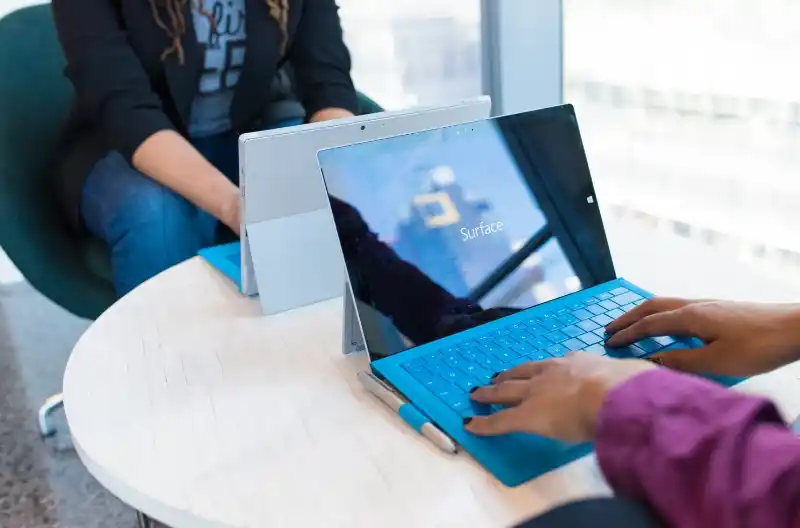
Få styr på Office-opdateringer med vores trin-for-trin-guide – på både Mac og Windows-computere. Opdater og opgrader Office og få de nyeste funktioner.

Få en trin-for-trin-guide til fejlfinding i Microsoft Office, inkl. hvorfor Office ikke virker, og hvordan du genstarter og løser problemer i Word.

Læs hvordan du løser de mest almindelige Windows, både Windows 10 og 11. Læs vores guide til hvordan du fikser netværk, lyd og systemfejl.
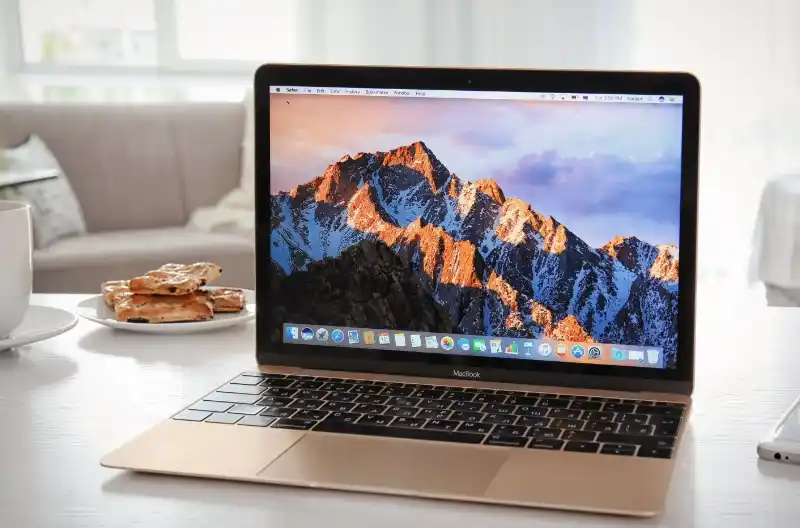
Frigør mere plads på din PC eller Mac med diskoprydning, ekstern lagring og cloud-løsninger. Få smarte trin til en hurtigere computer.
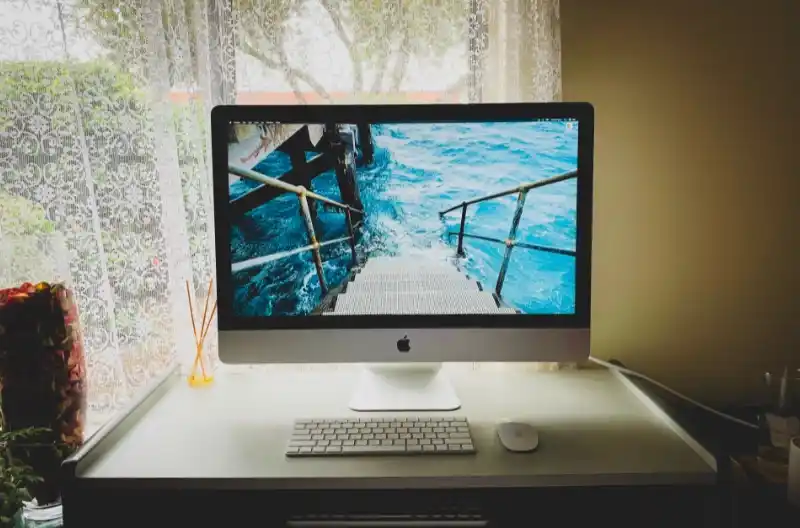
Lær hvordan du installerer og opsætter macOS styresystem via USB, App Store, Recovery eller diskbillede. Læs vores trin-for-trin guide til Mac-opsætning.

Oplever du en larmende computer eller sort skærm? Læs vores vejledende guide til PC-reparation, der dækker typiske problemer med PC’er.
Oplever du, at din Mac er langsom eller ikke vil tænde? Læs vores guide og få nemme løsninger og tips til at få din Mac computer til at virke igen.

Har du problemer med en defekt MacBook-oplader? Læs vores guide med trin-for-trin-løsninger, tips og svar på, hvorfor din MacBook-oplader ikke virker.
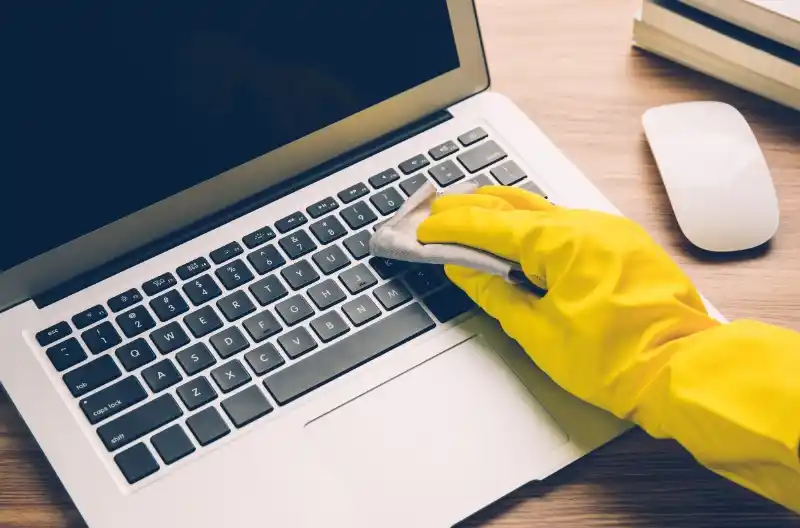
Følg vores guide til, hvordan du renser din MacBook udvendigt og indvendigt sikkert og grundigt. Fjern støv, forbedre ydeevnen og undgå overophedning.
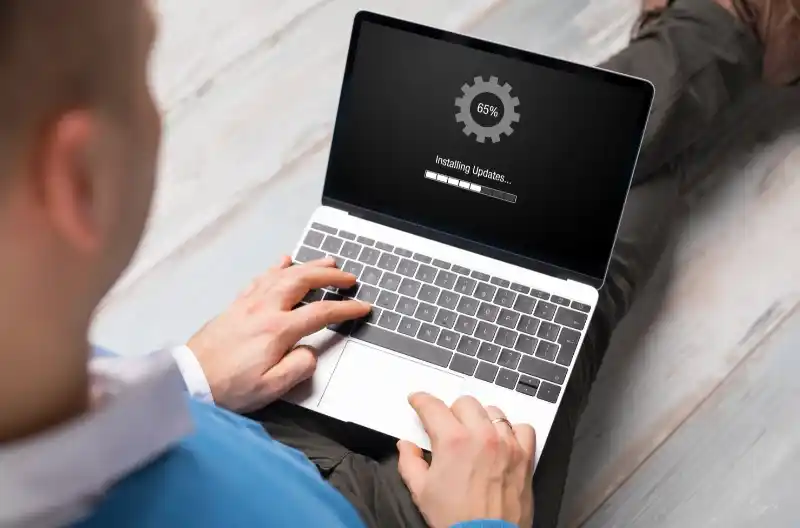
Din Mac vil ikke opdatere? Læs vores guide til de bedste løsninger med diskplads, kompatibilitet og systemfejl – få din Mac opdateret og til at virke igen.
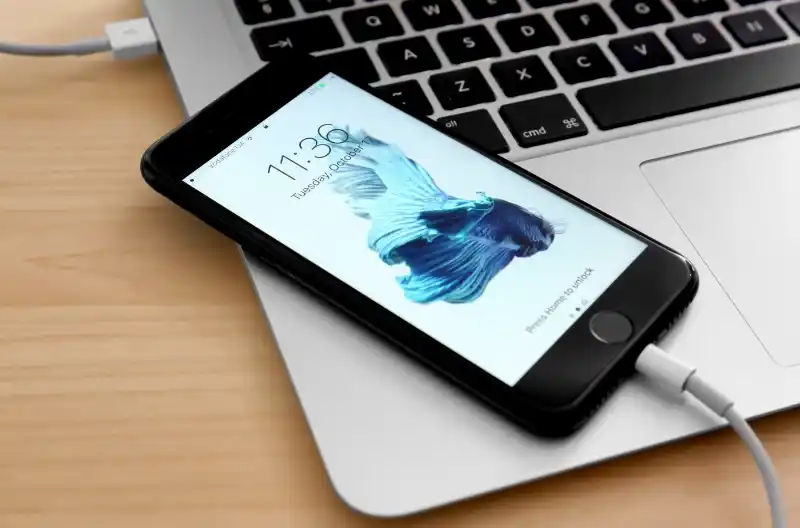
Lær, hvordan du nemt synkroniserer din Mac med iPhone og iPad med vores trin for trin guide. Få tips til iCloud og Finder, og lær hvordan du løser problemer.

Lær at downloade, installere og opsætte Windows 11 via Windows Update og produktnøgle. Få trin-for-trin-vejledninger og tips til Windows 11.
Lær at gendanne og lave backup med Windows Sikkerhedskopiering, OneDrive eller eksternt drev. Få tips til en sikker gendannelse og backup.
Læs vores guide til, hvordan du opretter en eller flere brugerkonti i Windows og en Microsoft konto. Få hjælp til sikkerhed, opsætning og problemløsning.
Få hjælp til iCloud-fejl og synkroniseringsproblemer på iPhone, Mac og iCloud.com – fiks problemer med fyldt lager og pause i synkronisering.
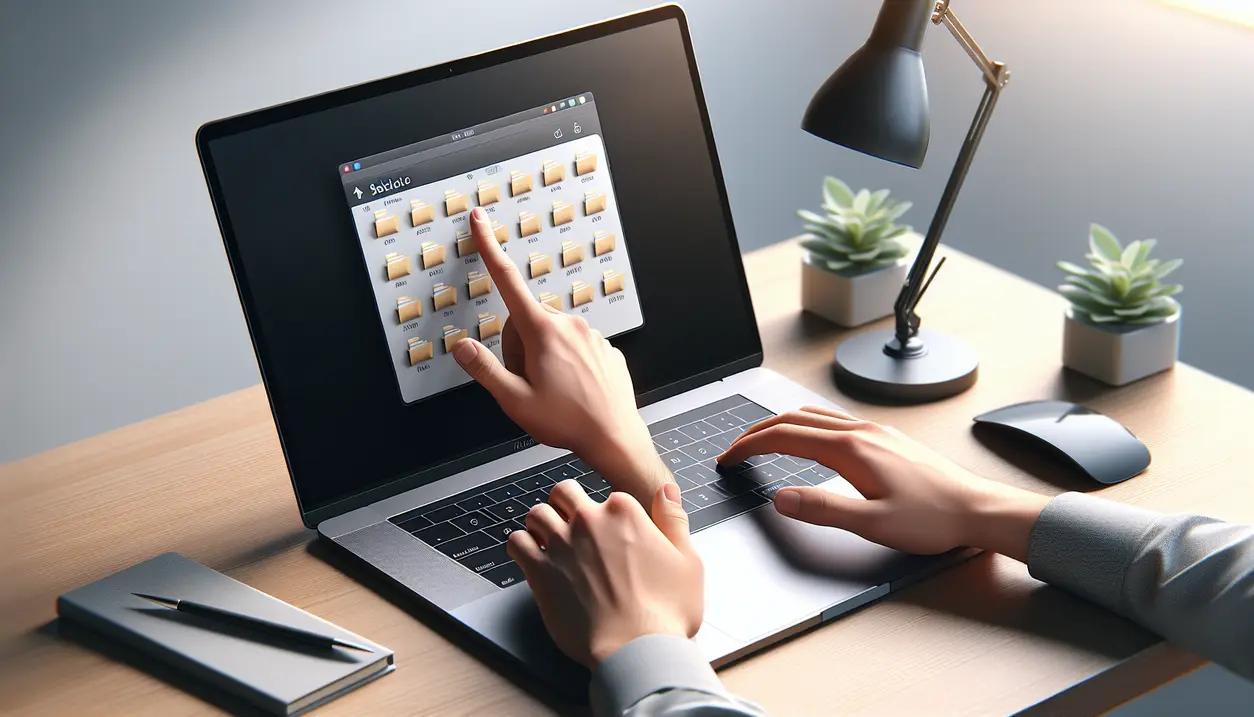
Sådan markerer du alt på Mac nemt og hurtigt. Lær genveje og få mere produktivitet – prøv det nu!
Lær hvordan du effektivt fejlfinder og reparerer defekt grafikkort. Følg vores guide og få din pc til at køre fejlfrit igen – prøv det nu!
Lær hvordan du udskifter og vedligeholder dine PC blæsere for optimal køling. Følg vores guide og sikre din computers ydeevne i dag!
Lær hvordan du tilpasser musemarkøren på Windows og Mac for bedre synlighed og komfort. Følg vores guide og optimer din brugeroplevelse i dag!
Sådan nulstiller du din PC korrekt og sikkert. Følg vores guide for backup, valg af metode og undgå fejl. Start din nulstilling i dag!
750-800 kr.
24. okt. 2026
Læsetid 3 min.
Det koster typisk mellem 750 kr. og 800 kr. at få fejlfinding og reparation af en PC med opstartsproblemer og langsom ydeevne efter en Windows 10-installation. Den laveste pris dækker ofte mindre og hurtigere reparationer, mens den højeste pris kan inkludere mere omfattende arbejde eller udskiftning af hardware. Gennemsnitsprisen ligger på 775 kr., hvilket afspejler en typisk reparation, der kræver både software- og hardwarejusteringer.

24. okt. 2026
Læsetid 3 min.
Det koster typisk mellem 500 kr. og 1.800 kr. at reparere en bærbar computerskærm med skade på rammen. Prisforskellen skyldes faktorer som skadens omfang, reservedele og arbejdets kompleksitet. Gennemsnitsprisen ligger omkring 1.150 kr., hvilket dækker de fleste almindelige reparationer.
24. okt. 2026
Læsetid 3 min.
Det koster typisk mellem 500 kr. og 1.000 kr. at opsætte en ny pc med installation af software og netværk. Den lave pris dækker grundlæggende opsætning, mens den høje pris inkluderer mere avanceret installation og support. Gennemsnitsprisen ligger på 775 kr., hvilket ofte afspejler en standardpakke med nødvendige funktioner.
24. okt. 2026
Læsetid 3 min.
Det koster typisk mellem 500 kr. og 1.795 kr. at låse en pc op efter for mange adgangsforsøg. Forskellen i pris afhænger ofte af, hvilken type service der tilbydes, samt hvor komplekst problemet er. Gennemsnitsprisen ligger på 931,7 kr., hvilket giver en god indikation af, hvad man kan forvente at betale.
24. okt. 2026
Læsetid 3 min.
Det koster typisk mellem 500 kr. og 800 kr. at få løst en fejlmeddelelse på din søns computer, med en gennemsnitspris på 699,8 kr. Prisforskellen skyldes faktorer som kompleksiteten af fejlen og den nødvendige tid til reparationen.
24. okt. 2026
Læsetid 3 min.
Det koster typisk mellem 900 kr. og 1.000 kr. at opsætte og installere en ny PC samt overføre filer fra en gammel computer. Prisen kan variere afhængigt af faktorer som kompleksiteten af installationen og mængden af data, der skal overføres. Gennemsnitsprisen ligger omkring 966,7 kr. for denne service.
24. okt. 2026
Læsetid 3 min.
Det koster typisk mellem 800 kr. og 1.000 kr. at samle nye dele til møbler eller mekaniske komponenter. Prisen varierer afhængigt af kompleksiteten af samlingen og antallet af dele, der skal samles, hvilket kan påvirke den samlede tidsforbrug og arbejdskraft. Gennemsnitsprisen ligger omkring 933,3 kr. for en standard samling.
24. okt. 2026
Læsetid 3 min.
Det koster typisk mellem 300 kr. og 800 kr. at få hjælp til at løse loginproblemer på din laptop med e-mailadgangskode. Den lave pris dækker ofte grundlæggende support, mens den højere pris kan inkludere mere omfattende fejlfinding og teknisk assistance. Priserne varierer afhængigt af kompleksiteten af problemet og den tid, det tager at løse det.
24. okt. 2026
Læsetid 3 min.
Det koster typisk mellem 300 kr. og 1.000 kr. at løse printeroverførselsproblemer med en Epson-printer, afhængigt af problemets kompleksitet og omfang. Den lave pris dækker ofte enkle forbindelsesfejl, mens den høje pris kan inkludere dybere tekniske problemer eller service på stedet. Gennemsnitsprisen ligger omkring 700 kr., hvilket er typisk for de fleste almindelige reparationer.
24. okt. 2026
Læsetid 3 min.
Det koster typisk mellem 800 kr. og 1.000 kr. at få hjælp til login-problemer med Nordea bankens nye kodevisning. Prisen varierer afhængigt af kompleksiteten af problemet og den tid, det tager at løse det. Gennemsnitsprisen ligger omkring 950 kr., hvilket afspejler de fleste situationer, kunderne står overfor.
24. okt. 2026
Læsetid 3 min.
Det koster typisk 1.000 kr. at få hjælp til opsætning af en ny iCloud-konto og overførsel af data fra en tidligere konto. Prisen er ens for både laveste og højeste niveau, da det typisk drejer sig om en standardopgave, der ikke kræver særlige tilpasninger. Omfanget af arbejdet kan variere afhængigt af mængden af data, der skal overføres, men det ligger ofte i området af 100-200 GB.
24. okt. 2026
Læsetid 3 min.
Det koster typisk 3.000 kr. at få repareret en computer, der ikke vil lade og ikke tænder. Da både laveste og højeste pris ligger på 3.000 kr., er der ikke nogen prisforskel at nævne. Prisen dækker over omfanget af reparationen, som kan inkludere udskiftning af batteri, strømforsyning eller hovedkort.
24. okt. 2026
Læsetid 3 min.
Det koster typisk 1.000 kr. at få udskiftet batteriet i en bærbar computer. Prisen varierer ikke, da både laveste og højeste pris er 1.000 kr., hvilket kan skyldes, at det er en standardiseret service for de fleste modeller. Faktorer som batteriets type og computerens mærke kan dog påvirke tilgængeligheden og kvaliteten af det nye batteri.
24. okt. 2026
Læsetid 3 min.
Det koster typisk mellem 750 kr. og 800 kr. at få repareret tastaturproblemer og hjælp til computerens tilstand i forbindelse med eksamensforberedelse. Den laveste pris dækker ofte simple reparationer, mens den højeste pris kan inkludere mere omfattende service eller reparationer af højere kompleksitet. Gennemsnitsprisen ligger på 775 kr., hvilket afspejler en almindelig omkostning for denne type service.
24. okt. 2026
Læsetid 3 min.
Det koster typisk 1.000 kr. at få vurderet og repareret en ældre pc, der ikke længere fungerer. Prisen er den samme uanset om det er en lav eller høj vurdering, da omfanget af arbejdet ofte er ens for de fleste reparationer. Forskellen i pris kan dog variere afhængigt af pc'ens specifikationer og reparationens kompleksitet.
24. okt. 2026
Læsetid 3 min.
Det koster typisk mellem 68.181 kr. og 70.000 kr. at få fejlfundet og repareret en HP laptop efter et hackangreb. Prisforskellen skyldes faktorer som omfanget af skaden, nødvendige reservedele og den tid, der kræves til reparationen. Gennemsnitsprisen ligger på 69.090,5 kr., hvilket giver et klart billede af de forventede omkostninger.
24. okt. 2026
Læsetid 3 min.
Det koster typisk mellem 250 kr. og 595 kr. at optimere computerens ydeevne og iCloud-lagring for en typisk bruger. Prisen varierer afhængigt af kompleksiteten af opgaven, hvor lavere priser ofte dækker grundlæggende optimering, mens højere priser inkluderer mere omfattende tjenester som dataoverførsel og sikkerhed. Gennemsnitsprisen ligger på 398 kr., hvilket afspejler et mellemniveau af service og support.
24. okt. 2026
Læsetid 3 min.
Det koster typisk mellem 250 kr. og 1.800 kr. at få genoprettet en PC med fejlfinding, oprydning og opdatering af software. Den lave pris gælder ofte for simple problemer eller mindre opgaver, mens den høje pris kan dække mere omfattende reparationer eller flere enheder. Gennemsnitsprisen ligger på 760 kr., hvilket afspejler en typisk servicepakke for en standard PC.
24. okt. 2026
Læsetid 3 min.
Det koster typisk mellem 1.595 kr. og 1.850 kr. at få skiftet skærm på en Lenovo Thinkpad T460s, med en gennemsnitspris på 1.722,5 kr. Prisforskellen kan skyldes faktorer som skærmkvalitet, arbejdskraft og eventuelle ekstra dele, der måtte være nødvendige under reparationen.
24. okt. 2026
Læsetid 3 min.
Det koster typisk mellem 500 kr. og 800 kr. at bygge en computer med de nødvendige komponenter og samling. Den lave pris kan dække en grundlæggende opsætning, mens den højere pris ofte inkluderer bedre komponenter og ekstra funktioner. Prisen varierer afhængigt af kvaliteten og specifikationerne på de valgte dele.
Find tips og tricks til alt i hjemmet her

Fjern adgangskoden ved opstart af Windows 10 Pro med denne trin-for-trin guide. Lær at bruge 'netplwiz', ændre kontoinstillinger og gruppepolitik for en mere bekvem adgang til dit system. Husk at prioritere sikkerhed!

Lær hvordan du nemt finder omvendt skråstreg og andre symboler som paragraftegn på din computer med denne omfattende guide. Opdag metoder til Windows og Mac, samt tredjeparts applikationer og online ressourcer for at indsætte specialtegn problemfrit.
Lær hvordan du gemmer ikoners placering på skrivebordet i Windows 11 ved hjælp af indstillinger i Windows eller tredjeparts software. Få tips til at opretholde en organiseret arbejdsflade og undgå automatisk flytning af ikoner. Gør din computerbrug mere effektiv og personlig med disse metoder.
Lær hvordan du finder og justerer de korrekte skærmindstillinger på din enhed for en optimal visningserfaring og for at mindske øjenbelastning. Få trin-for-trin vejledning til Windows, MacOS, smartphones og tablets.
Lær hvordan du opretter en gæstekonto i Windows 10 Pro uden en Microsoft-konto ved at følge en simpel fremgangsmåde. Omgå kravet om en Microsoft-konto og gør midlertidige brugere mere tilgængelige uden at dele personlige oplysninger.
Problemer med at lukke en PC korrekt ned og genstarte kan skyldes strømstyringsindstillinger, softwarekonflikter eller hardwarefejl. Udforsk årsagerne og løsningerne på nedlukningsproblemer her.
Lær hvordan du skifter standardbrowser og søgemaskine i Windows 10 for at erstatte Microsofts startside og Bing. Følg enkle trin for en mere tilpasset browsingoplevelse.
Lær hvordan du konfigurerer din PC til at prioritere forbindelsen til Ubiquiti Access Pointet over routerens Wi-Fi for en mere stabil og hurtig internetforbindelse. Følg vores trin-for-trin guide for at optimere din netværksforbindelse.
Med muligheden for at tilslutte to skærme til din pc og vise forskelligt indhold på hver skærm, kan du øge din produktivitet markant. Følg vores step-by-step guide for at tilslutte skærmene korrekt og konfigurere indstillingerne i dit operativsystem. Få mere skærmeplads til at fordele dine opgaver og applikationer effektivt.
Problemet med en sort skærm ved opstart på en IBM ThinkPad 390e type 2626-e0g kan indikere en defekt skærm. Læs om potentielle årsager og næste skridt ved en mulig defekt skærm. Kontakt en kvalificeret tekniker for reparation.
Få din Mac til at registrere dit kamera med disse enkle trin. Kontroller tilslutning, installer nødvendig software og genstart din Mac for problemfri forbindelse. Opnå succes med tålmodighed og omhyggelig fejlfinding.
Sikre dig, at din startside forbliver den samme på Internet Explorer ved at følge disse trin. Lær hvordan du ændrer din startside manuelt, fjerner malware og uønskede objekter, samt redigerer regedit med forsigtighed for at forhindre uønskede ændringer. Beskyt din computer og bevar kontrollen over din startside.
Problemer med en nybygget computer, der slukker med det samme, når startknappen trykkes? Læs om potentielle årsager som strømforsyning, forkert monteret hardware og kortslutning, samt hvordan man identificerer og løser disse problemer.
Lær hvordan du justerer blæseren på din bærbare pc for at reducere konstant kørsel og forbedre ydeevnen. Få trin-for-trin vejledning og tips til at optimere din laptops kølingsevne.
Lær hvordan du starter en gammel PC op og formaterer den korrekt. Få trin-for-trin vejledning til at guide BIOS til at boote fra det ønskede medie og undgå at miste vigtige data.
Lær hvordan du justerer lydhastigheden på din PC for en forbedret lytteoplevelse. Få trin-for-trin vejledning til at tilpasse afspilningshastigheden i din mediaafspiller eller operativsystemets lydindstillinger. Eksperimentér med små justeringer og vælg den bedste løsning for at bevare lydkvaliteten.
Opdag fordelene ved Sumatra PDF - en letvægts PDF-læser, der er hurtig, brugervenlig og fri for irriterende pop-ups. Læs PDF-filer og andre formater uden at gå på kompromis med vigtige funktioner. Optimer din læseoplevelse med Sumatra PDF i dag.
"Opdag årsagerne til opstartssvigt på din computer, selvom den grønne diode lyser. Lær om defekte strømforsyninger, hardwarekonflikter, BIOS/UEFI-indstillinger og softwarefejl, og få tips til fejlsøgning for en vellykket opstart."
Den bedste bærbare til maksimalt 3500 kr afhænger af dine specifikke behov. ASUS, Lenovo og HP tilbyder gode valg i denne prisklasse. Vælg en model med passende processor, RAM, lagringsplads, skærmstørrelse og batterilevetid for dine behov. Find den rette balance mellem ydeevne, bærbarhed og pris.
Optimer din Firefox-browser med disse trin: Opdater til den seneste version, deaktiver problematiske udvidelser, ryd cache og cookies, og tjek din internetforbindelse. Følg vores guide for at forbedre ydeevnen og sikkerheden.
Lær hvordan du tilslutter din Lenco USB turntable L-3866USB til Audacity for at overføre LP'er til din computer. Følg trin-for-trin vejledningen for at opnå den bedste lydkvalitet og gemme dine optagelser i forskellige formater.
Løs lydproblemer med HDMI på din Asus bærbare PC ved at vælge HDMI-udgangen som standard lydenhed. Følg vores trin-for-trin guide for at få lyden til at afspille gennem din eksterne skærm problemfrit.
Lær hvordan du løser fejlen, der kræver "Kør chkdsk /f" for at rette diskfejl. Følg trinene for at køre chkdsk /f i Kommandoprompten og genstart din computer for at reparere eventuelle fejl på harddisken.
Lær hvordan du løser kodningsproblemer omkring din signatur i dokumenter og e-mails. Få indsigt i tegnkodning og opdag løsninger til at korrigere fejlen effektivt.
Er problemet i din computer eller i Hotmail? Lær hvordan du identificerer årsagen og løser det. Få tips til at sikre din computer og Hotmail-konto mod malware og tekniske problemer. Opdag, hvordan du kan teste for infektioner og få professionel hjælp, hvis nødvendigt.
Sikre synkronisering af sendte e-mails fra webmail til din bærbare computer ved at konfigurere din e-mail-klient med IMAP-protokollen. Følg trinene for at finde IMAP-serverindstillinger, oprette en ny konto, indtaste relevante oplysninger og aktivere sikkerhedsprotokoller. Hold dine e-mails synkroniserede og tilgængelige både offline og online for optimal effektivitet.
Lær at bygge din egen computer og forstå teknikken bag ved at deltage i workshops og kurser i København. KEA - Københavns Erhvervsakademi og NEXT Uddannelse København tilbyder IT og elektronikkurser med hands-on erfaring. Makerspaces som Labitat og online ressourcer som YouTube og Coursera giver dig mulighed for at lære alt fra komponentvalg til softwareinstallation. Uanset om du foretrækker fysiske workshops eller online kurser, er der masser af muligheder for at dykke ned i computerbygningens verden i København.
Opgrader din Lenovo ThinkCentre M58e ved at skifte fra en 5" harddisk til en 2.5" SSD for forbedret ydeevne og responsivitet. Få tips til montering, dataoverførsel og BIOS kompatibilitet. Optimer din SSD for længere levetid og maksimal ydeevne.
Få din computer tilbage til dens oprindelige tilstand og spar penge! Download PC Decrapifier og fjern pre-installerede programmer fra din computer. Følg guiden og kør programmet for at fjerne flere programmer samtidig. Genstart altid din computer efter store afinstalleringer.
Reparer et løst DC-hul på din bærbare computer med omhu og præcision. Lær om metoder som afvejning, lodning og udskiftning for at løse opladningsproblemer og undgå skader på din enhed. Vær sikker på at slukke computeren og afbryde strømforsyningen før reparation, og søg professionel hjælp, hvis nødvendigt.
Find nemt hjælp til reparation af computer. Beskriv kort din opgave, og modtag gratis og uforpligtende tilbud fra lokale computer-reparatører