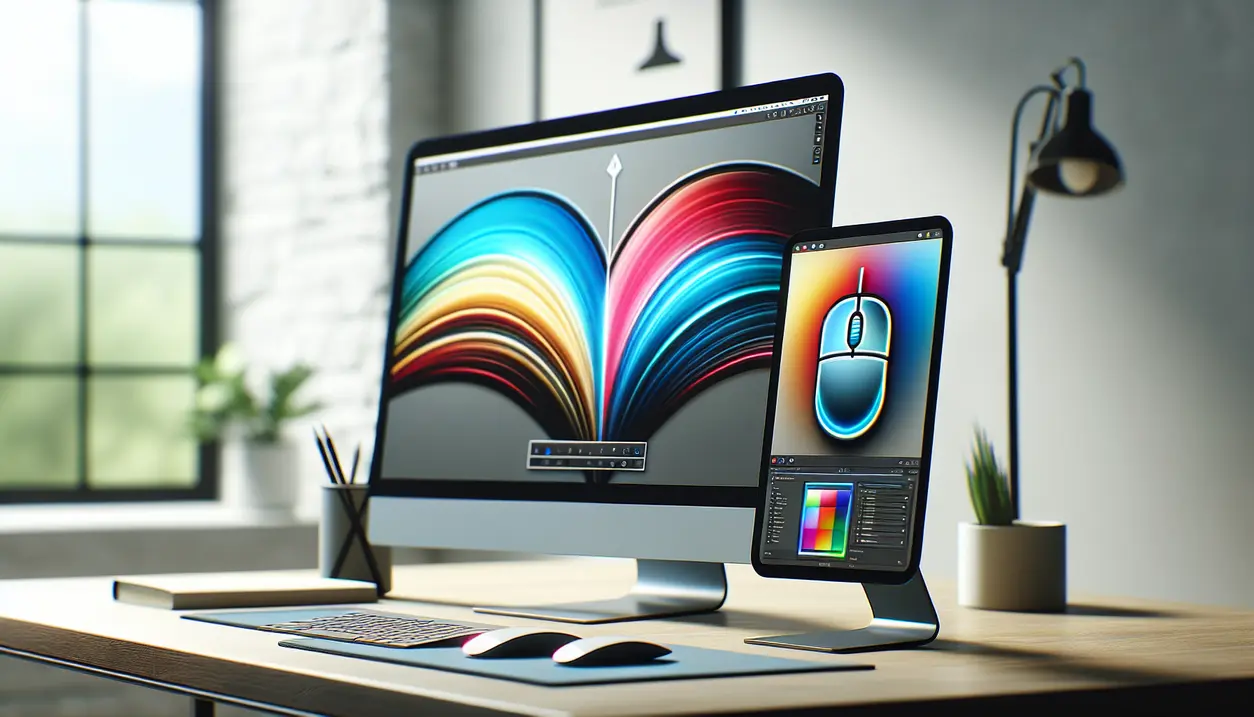

Et moderne, skarpt foto af en computerskærm med et tydeligt synligt musemarkør-symbol, der enten flytter sig eller skifter farve på skærmen. På billedet vises både et Windows- og et Mac-skrivebord med justerede, farverige musemarkører for at illustrere tilpasningsmuligheder, omgivet af neutrale, lyse omgivelser med et let teknologisk præg.

Sådan tilpasser du musemarkør på Windows og Mac

Hvordan kan man tilpasse musemarkøren på Windows og Mac?

Svar: Musemarkøren kan tilpasses på Windows via Indstillinger under Øget tilgængelighed, hvor man kan ændre størrelse, farve og aktivere funktioner som markørspor og tastaturnavigation. På Mac justeres markørstørrelse og kontrast under Systemindstillinger i Tilgængelighed med fokus på enkelhed og synsforbedringer.


FAQ - ofte stillede spørgsmål

  • I de fleste tilfælde bevarer både Windows og Mac dine markørindstillinger efter en systemopdatering. Det anbefales dog at notere dine foretrukne indstillinger, da større opdateringer kan nulstille visse tilgængelighedsvalg.

  • Ja, på bærbare computere kan skærmstørrelse og touchpad-funktioner påvirke, hvordan tilpasninger opleves. Det kan være nødvendigt at justere markørstørrelsen oftere, især ved skift mellem indbyggede og eksterne skærme.

  • For at fjerne tredjepartsprogrammer korrekt bør du bruge programmets egen afinstallationsfunktion eller systemets indbyggede metode til at afinstallere apps. Husk at genstarte computeren efter afinstallation for at sikre, at standardmarkøren gendannes uden konflikter.

Skrevet af

Relaterede artikler