
Hvad koster nyt SSD til pc?
1.999-3.000 kr.
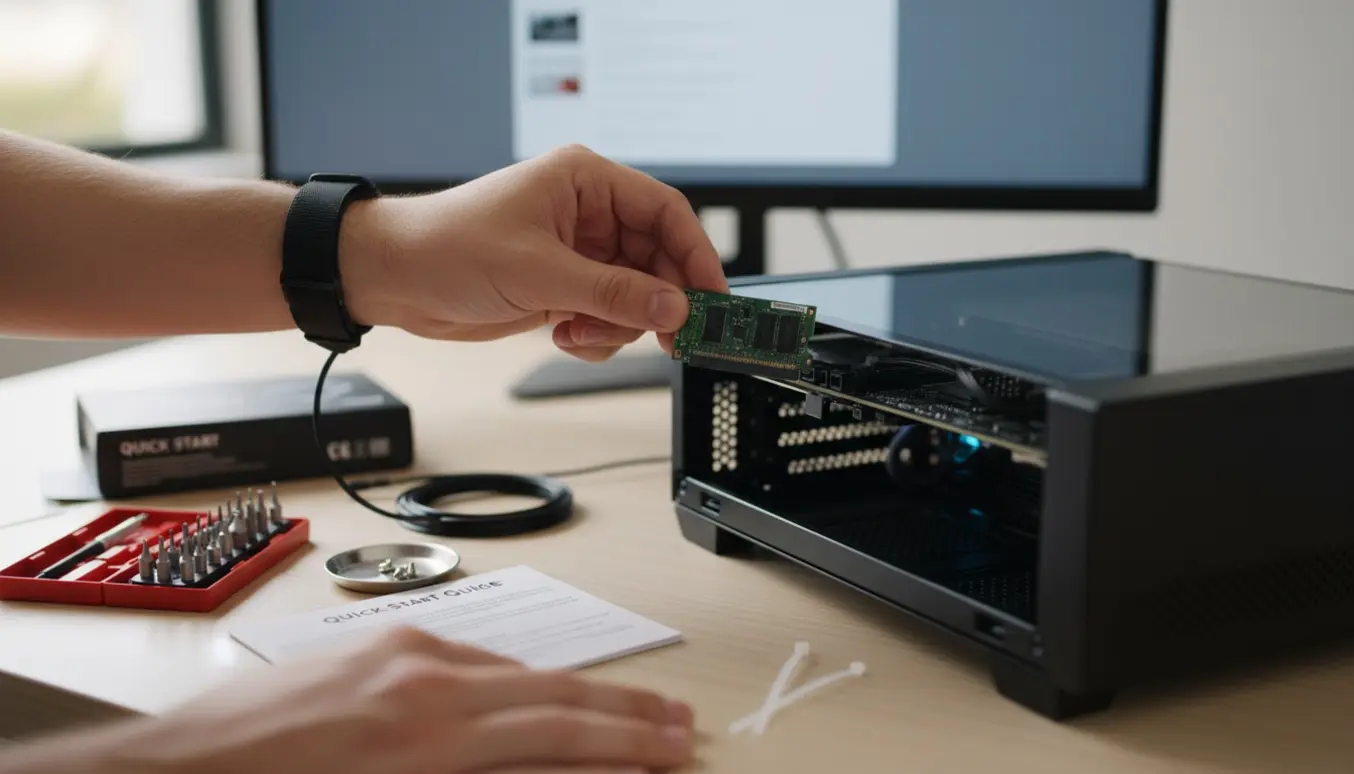
Montering af SSD (SATA/NVMe)
Kloning af data fra HDD til SSD
Installation af Windows på SSD
BIOS/UEFI opsætning og boot-rækkefølge
Fejlfinding ved reboot og boot-loop
Mere for pengene
Små og store opgaver
Gratis skadegodtgørelse
Sikker betaling
Service samme dag
Opgaver gennemført i år
Gennemsnitlige tilbud per opgave
Gennemsnitlig tilbudspris
Baseret på 87 Anmeldelser

Gns. bud: 2.333 kr.
Spar dig selv for besvær og kom igennem din to-do liste i dag
1
Beskriv din opgave
2
Modtag bud
3
Få løst din opgave

Møbelsamling
Samle Ikea skab

Maler
Male til flyttesyn

Flyttehjælp
Flytte til Roskilde

Havearbejde
Beskære 4 træer

IT support
Windows installation

Elektriker
Installere Sonos

Rengøring
Ugentlig rengøring

Flyttehjælp
Flytte indbo

Elektriker
Opsætte lamper

Catering
Middag til 14

VVS
Reparere håndvask

Tømrerarbejde
Bygge bogreol

Hundeluftning
Daglige gåture

Fotografi
Familiefotografering

Webdesign
Lave hjemmeside

Lektiehjælp
Matematik hjælp

Vinduespudsning
Pudse vinduer

Græsslåning
Slå græsplæne

Grafisk Design
Design logo

Handyman
Små reparationer
Installation af 500GB SATA SSD i stationær PC
600 kr.
Jeg har købt en 500GB SATA SSD og har brug for hjælp til at installere den i min stationære computer. Opgaven inkluderer montering af SSD'en i kabinettet, tilslutning af kabler og installation af Windows på den nye disk. Jeg har alle nødvendige kabler og skruer klar.
Opsætning og installation af NVMe SSD i bærbar PC
900 kr.
Jeg har en bærbar computer med en ledig M.2 slot og har købt en NVMe SSD på 1TB. Jeg ønsker hjælp til at installere SSD'en, klone mit nuværende system over og sikre, at alt fungerer korrekt. Opgaven skal udføres hjemme hos mig, og jeg har ikke erfaring med hardwareinstallationer.
Udskiftning af gammel harddisk med ny SATA SSD
700 kr.
Min gamle harddisk er langsom, og jeg vil gerne have den udskiftet med en ny 1TB SATA SSD. Jeg har købt SSD'en, men har brug for hjælp til at fjerne den gamle disk, installere den nye og overføre data. Jeg ønsker også hjælp til at optimere systemet efter installationen.
Installation af ekstra SSD som sekundær lagringsenhed
500 kr.
Jeg vil gerne have installeret en ekstra 250GB SATA SSD i min stationære PC som sekundær lagringsenhed. Opgaven inkluderer fysisk montering, tilslutning og opsætning i Windows. Jeg har købt SSD'en og kabler, men har brug for teknisk assistance.
Fejlfinding og installation af NVMe SSD i gaming-PC
1.000 kr.
Jeg har en NVMe SSD, som PC'en ikke genkender. Jeg har brug for en tekniker, der kan installere SSD'en korrekt, opdatere BIOS hvis nødvendigt og sikre, at den fungerer optimalt til gaming. Opgaven skal udføres hurtigt, da jeg bruger PC'en dagligt.
Installation og opsætning af ekstern SSD til backup
400 kr.
Jeg har købt en ekstern SSD, som jeg vil have installeret og opsat til automatisk backup på min Windows PC. Opgaven inkluderer tilslutning, opsætning af backupsoftware og test af backupfunktion. Jeg ønsker en nem og sikker løsning.
Opgradering af laptop med større NVMe SSD
950 kr.
Min laptop har en 256GB NVMe SSD, som jeg vil opgradere til 1TB. Jeg har købt den nye SSD og har brug for hjælp til installation, kloning af data og sikring af, at systemet starter korrekt efter opgraderingen. Opgaven skal gerne udføres inden for en uge.
Montering af SSD i ældre PC uden M.2 slot
650 kr.
Jeg har en ældre stationær PC uden M.2 slot, og jeg vil gerne have installeret en SATA SSD som primær disk. Jeg har købt SSD'en og en adapter, men har brug for hjælp til montering, kabelføring og installation af operativsystem. Opgaven kræver omhyggelig håndtering af kabler og hardware.

Udbetal først når opgaven er fuldført til din tilfredshed
Vælg den rette til opgaven ud fra verificerede anmeldelser og ratings
Dækket af vores skadegodtgørelses model, hvis der skulle opstå uheld. Læs mere om Skadegodtgørelse.
For at booke en handyhander til installation af SSD i PC skal du:
Betalingen for installation af SSD i PC sker sikkert gennem Handyhand, når opgaven er fuldført. Du betaler først, når du er tilfreds med arbejdet.
Handyhand håndterer betalingen, så du undgår direkte betaling til handyhanderen før opgaven er afsluttet.
Du kan aflyse din opgave med installation af SSD både før og efter, at en handyhander har accepteret opgaven.
Det sker via din konto på Handyhand, hvor du kan kontakte handyhanderen eller Handyhand direkte via kontaktformularen eller telefon for at informere om aflysningen.
For at sikre pålidelighed hos en handyhander til SSD-installation kan du:
Disse oplysninger hjælper dig med at vælge en erfaren og troværdig handyhander.
For at vælge den bedste handyhander til installation af SSD bør du:
Installation af SSD i PC betyder at montere en ny SSD-harddisk, enten SATA eller NVMe, i din computer for at forbedre hastighed og ydeevne.
Typisk foregår det ved, at handyhanderen:
Til installation af SSD i PC bruger man typisk:
Nej, SSD-installation kræver fysisk adgang til din computer, så du skal være tilgængelig. Specialisten skal åbne computerkabinettet og håndtere følsomme komponenter. Du kan dog forberede arbejdet ved at:
Når du booker via Handyhand, får du direkte kontakt med specialisten, så I kan koordinere det bedste tidspunkt for begge parter.
Specialister i SSD-installation har typisk baggrund inden for IT-hardware og computerreparation. Mange har:
På Handyhand kan du læse anmeldelser fra tidligere kunder og se specialistens profil, før du vælger den rigtige til din opgave.
God forberedelse sikrer en glat SSD-installation og sparer tid:
Specialisten medbringer typisk det nødvendige værktøj, men du kan spørge på forhånd, hvis du er i tvivl om noget specifikt.
Handyhands specialister arbejder med alle gængse former for SSD-opgraderinger:
Både private brugere og små virksomheder får hjælp til at vælge den rette løsning til deres behov og budget.
Når du bestiller SSD-installation via Handyhand, er du automatisk dækket af vores skadegodtgørelse. Denne ordning sikrer, at du kan få kompensation for skader, der kan opstå i forbindelse med udførelsen af servicen.
Hvis du har en privat skadeforsikring, kan vi også dække din eventuelle selvrisiko. Det giver ekstra tryghed, når specialisten arbejder med følsomme computerkomponenter.
De fleste SSD-installationer forløber som planlagt, men vær opmærksom på:
Specialisten informerer altid om eventuelle ekstra omkostninger, før arbejdet fortsætter. Handyhands platform sikrer, at alle betalinger håndteres trygt.
Efter din SSD-installation får du mulighed for at anmelde specialisten på Handyhand. Din feedback hjælper andre brugere med at træffe gode valg:
Ærlige anmeldelser styrker Handyhand-fællesskabet og sikrer høj kvalitet for alle brugere.
SATA og NVMe er to forskellige teknologier til SSD-diske med hver deres fordele:
SATA SSD bruger samme interface som traditionelle harddiske og passer i de fleste computere. De er typisk billigere og giver en mærkbar hastighedsforbedring sammenlignet med gamle harddiske.
NVMe SSD er betydeligt hurtigere og sidder direkte på bundkortet via M.2-slots. De kræver et moderne bundkort, men leverer ekstraordinær ydeevne til krævende opgaver som systemoptimering og store datafiler.
En SSD-installation tager typisk 1-3 timer afhængigt af kompleksiteten. Faktorer der påvirker tiden inkluderer:
Specialisten giver dig et realistisk tidsestimat baseret på din specifikke situation, når opgaven diskuteres.
Når du skal opgradere din PC med en SSD installation, gør Handyhand det nemt at finde en erfaren tekniker. Beskriv din PC-model og ønskede SSD-type, og få professionel hjælp til både SATA og NVMe installation – uden risiko for skader på dit system.
Med Handyhand får du en sikker og professionel SSD installation – helt uden teknisk stress eller risiko for skader.
Bedøm selv - alle opgaver får en anmeldelse!
Vælg det bud som passer dig bedst!
Vælg en lokal ekspert hvorend du er i Danmark.
Modtag bud på at lave din opgave på ingen tid!