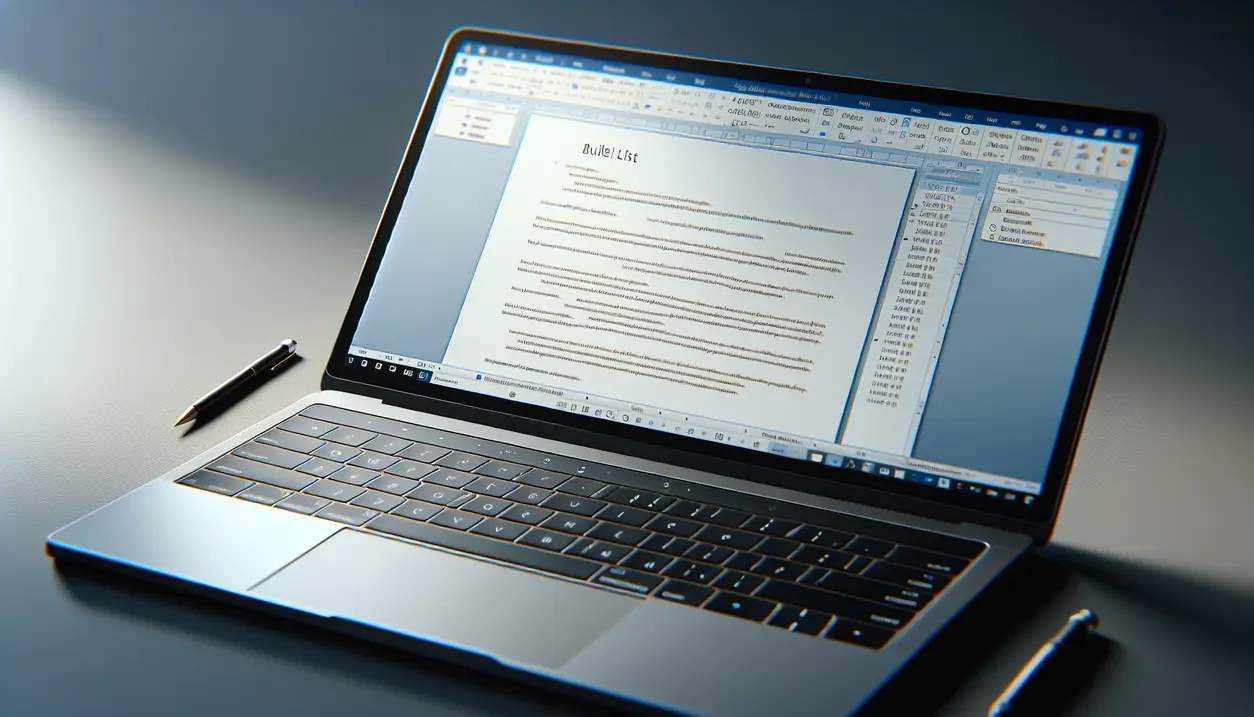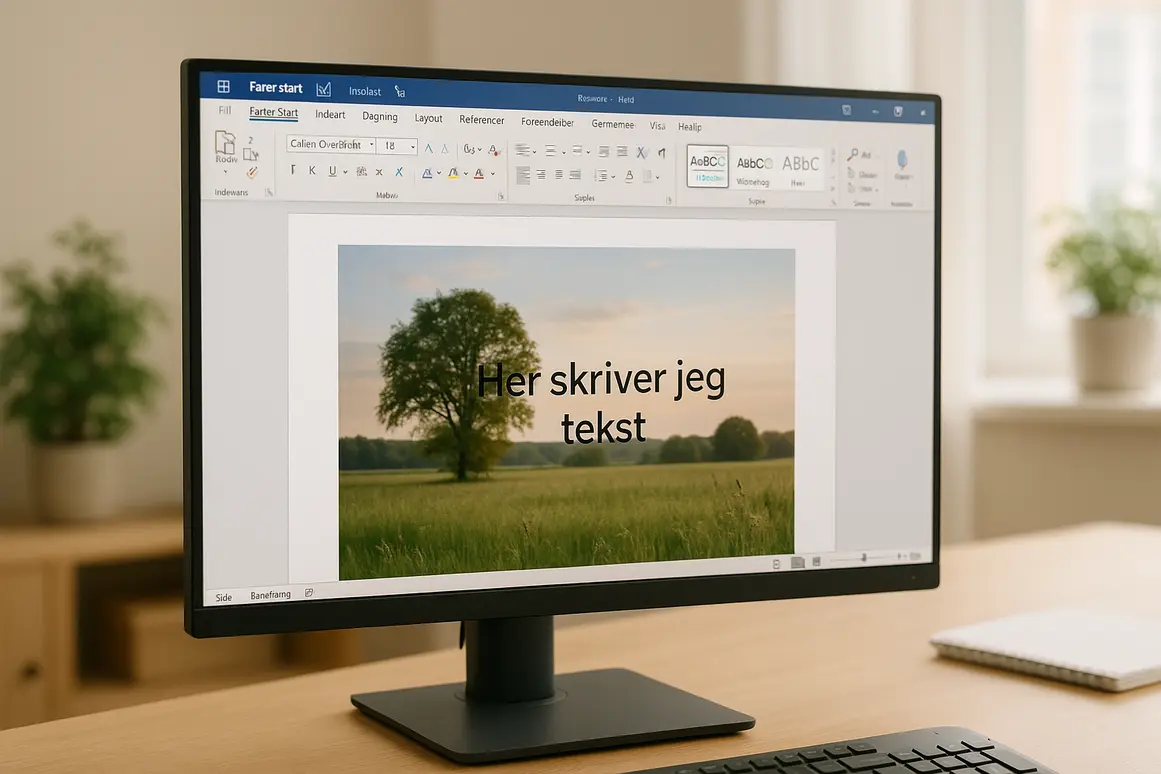
En moderne computerskærm med et åbent Word-dokument, hvor et billede netop er indsat og der bliver skrevet tekst ovenpå billedet. Skarpt fokus, lyse kontorfarver, fotorealistisk, hyggelig arbejdssituation, dansk brugergrænseflade.

Sådan sætter du billeder i Word: Formater, skriv ovenpå og meget mere med billeder

Hvordan indsætter og redigerer man billeder og tekst i Microsoft Word?

Svar: Microsoft Word gør det muligt at indsætte billeder fra forskellige kilder og tilpasse deres placering ved hjælp af tekstombrydning og størrelsesændring. Man kan skrive tekst ovenpå billeder ved at bruge tekstfelter uden baggrund og ramme, tilføje billedtekster via Referencer-fanen og gruppere billeder og tekstfelter for nem redigering og bevarelse af layout.


FAQ - ofte stillede spørgsmål

  • For at undgå at Word-dokumentet bliver for stort, kan du komprimere billederne i dokumentet under fanen 'Billedformat' ved at vælge 'Komprimer billeder'. Det reducerer filstørrelsen uden væsentligt tab af kvalitet.

  • Ja, ved at gruppere tekstfelter og billeder kan du sikre, at teksten følger med, når du flytter billedet. Marker både billedet og tekstfeltet, højreklik og vælg 'Gruppér' for at gøre dem til ét samlet objekt.

  • For at gøre teksten på billeder læselig kan du tilføje tekstskygger under 'Teksteffekter' eller placere en halvgennemsigtig formfyldning bag teksten. Det skaber kontrast og forbedrer synligheden, især på lyse eller farverige billeder.

PAGES.WRITTEN_BY

Relaterede artikler