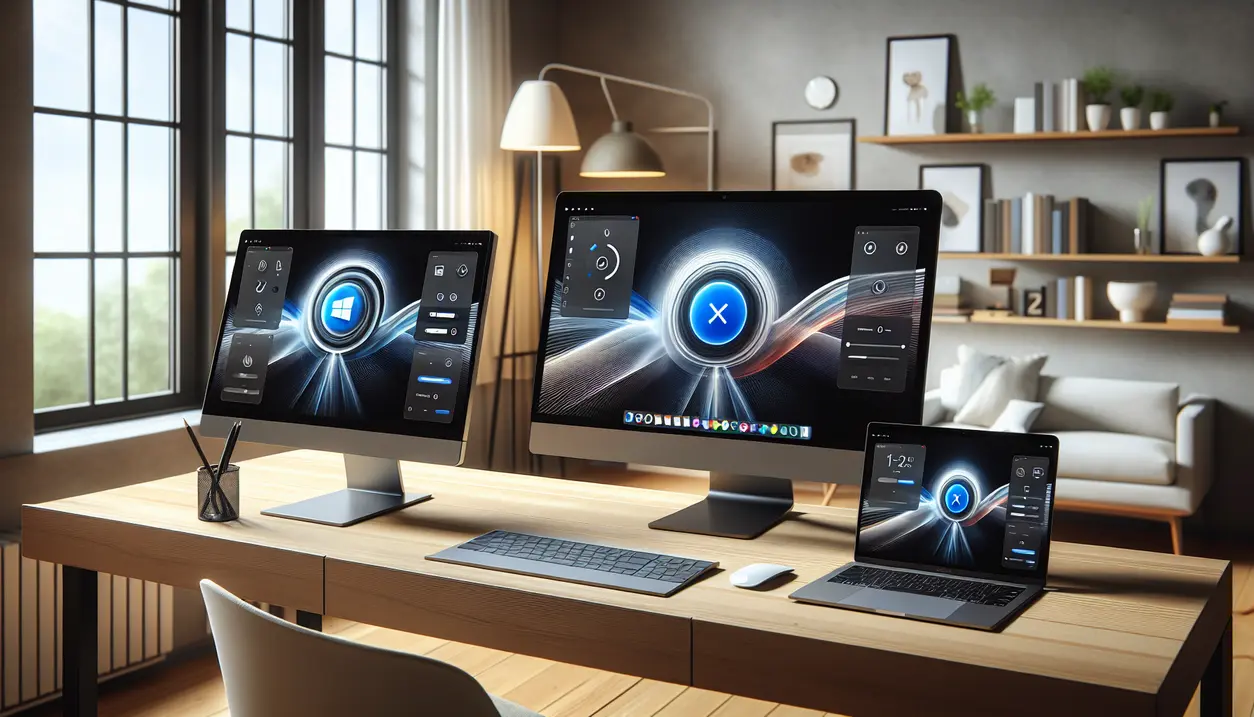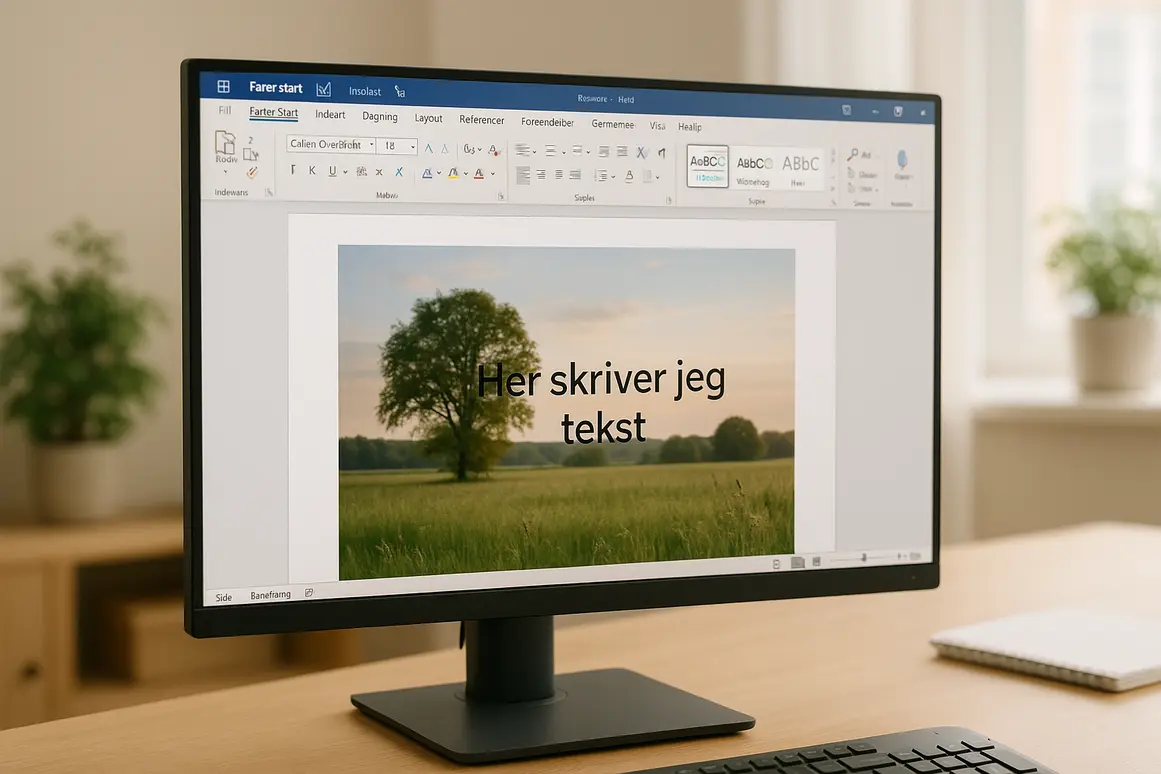
Et lyst og inspirerende kontormiljø med en computer, hvor skærmen viser både et Word-dokument og et Excel-regneark i moderne design. Fokus på synlige forskellige baggrundsfarver og temaer på skærmene. Fotografisk, med naturligt lys og moderne, organiseret arbejdsbord.

Ændring af baggrundsfarve og tema i Word og Excel

Hvordan ændrer man baggrundsfarve og tema i Word og Excel?

Svar: Man ændrer baggrundsfarve i Word via fanen Design under Sidefarve, hvor man kan vælge farver, effekter eller billeder til dokumentets baggrund, og i Excel ændrer man baggrundsfarve ved at markere celler og bruge Fyldfarve under fanen Startside. Temaer vælges i begge programmer under fanen Design og indeholder farver, skrifttyper og effekter, som påvirker dokumentets eller regnearkets visuelle udtryk.


FAQ - ofte stillede spørgsmål

  • Når du har tilpasset farver, skrifttyper og effekter i Word eller Excel, kan du gemme temaet ved at gå til fanen 'Design', klikke på 'Temaer' og vælge 'Gem aktuelt tema'. Det gemmes som en .thmx-fil, du kan genbruge i andre dokumenter.

  • Nej, ændringer i baggrundsfarven gemmes som en del af dokumentets layout. Hvis du vil teste en farve uden at gemme det, kan du fortryde ændringen med Ctrl+Z eller arbejde i en kopi af dokumentet.

  • Baggrundsfarver udskrives kun, hvis du aktiverer indstillingen 'Udskriv baggrundsfarver og billeder' under Word-indstillinger. Vær opmærksom på, at mørke farver kan bruge meget blæk og give dårlig læsbarhed på papir.


Skrevet af

Relaterede artikler