
FAQ - ofte stillede spørgsmål
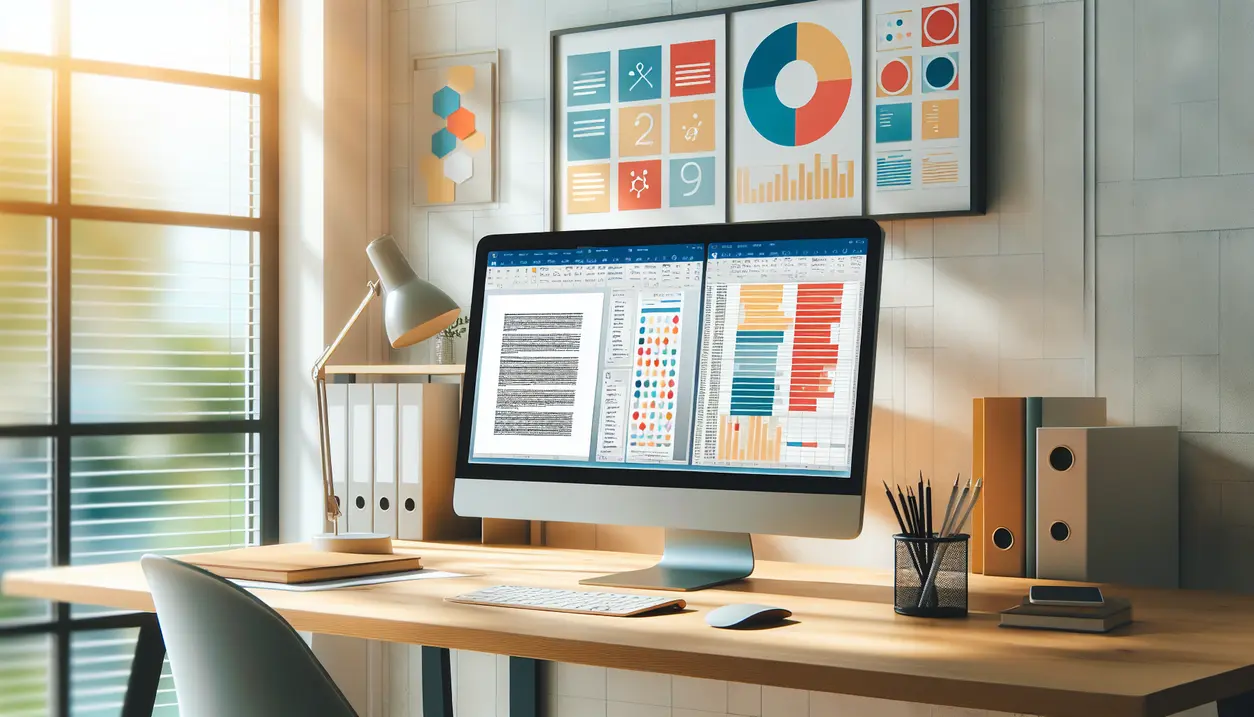
Hvis du ofte roterer din skærm, bør den placeres på et stabilt underlag og helst være monteret på en justerbar stander med pivot-funktion. Undgå at placere skærmen tæt på vægge eller genstande, der forhindrer fri bevægelse. Sørg desuden for, at kabler har tilstrækkelig længde og fleksibilitet til at følge med rotationen uden at blive trukket stramt.
Ja, det er generelt sikkert at rotere skærmbilledet ofte. Dog bør du være opmærksom på, at gentagen rotation ikke bør ske via tredjepartssoftware på ældre computere uden at sikre kompatibilitet. Brug altid de anbefalede metoder fra operativsystemet, og undgå at tvinge rotation via systemfiler, da det kan påvirke stabiliteten.
Ja, skærmrotation kan tilpasses efter omgivelserne. I vintermåneder med lavt naturligt lys kan portrætvisning give mindre genskin, især ved brug af eksterne skærme tæt på vinduer. Omvendt kan landskabstilstand være mere behagelig i rum med stærkt kunstigt lys. Justér skærmens vinkel og rotation for at mindske belastning af øjne og forbedre synskomfort.