
314
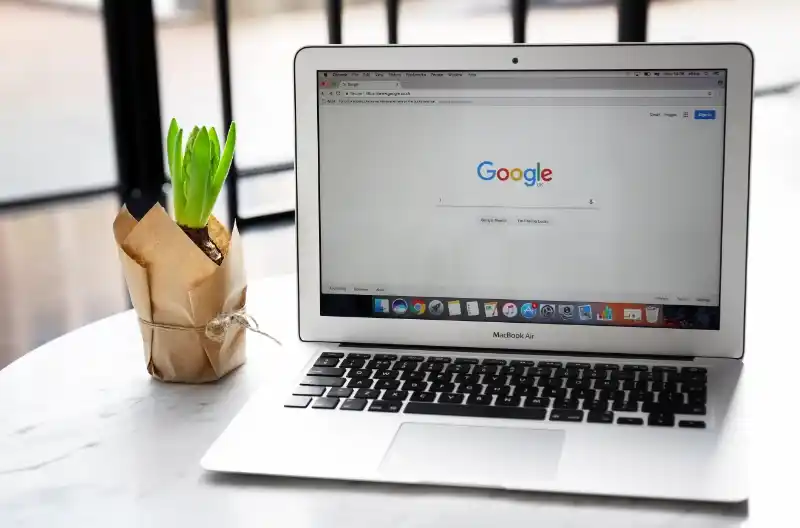
Download og fejlfinding: Sådan får du Google Chrome til at virke
Oplever du problemer med Google Chrome? Læs hvordan du downloader, geninstallerer og fejlretter browseren med vores guide.
Når du bruger en computer, smartphone eller tablet, har du ofte brug for adgang til internettet. For at finde information, besøge hjemmesider eller streame indhold bruger du en webbrowser, som f.eks. Safari, Google Chrome eller Firefox. Alt dette foregår gennem internettet, som forbinder dig med verden og giver adgang til millioner af sider, tjenester, mails og søgemaskiner.
Et trådløst netværk er en forbindelse mellem enheder (som computere, telefoner og tablets), der kommunikerer med hinanden uden brug af kabler. I stedet for ledninger bruger netværket radiobølger til at sende data mellem enhederne og en trådløs router. Du kan læse mere i vores guide om hvordan du opsætter dit internet og router derhjemme.

Det mest almindelige eksempel er Wi-Fi, som giver dig adgang til internettet i hjemmet, på arbejdet eller i offentlige områder – uden at skulle sætte kabler i din enhed. Trådløse netværk gør det nemt og fleksibelt at være online flere steder i huset eller på farten.
Oplever du derimod problemer med dit internet, kan du læse mere her, hvordan du fikser det.
De mest typiske webbrowsere, som folk bruger i dag, er:
Disse browsere giver adgang til internettet og fungerer på både computer og mobil.
Har du derimod Internet Explorer eller Microsoft Edge, kan du læse mere om fejlfinding og brug lige her.
De mest populære og brugte søgemaskiner er:
Google er den mest brugte, men hvis du gerne vil undgå at blive sporet, er DuckDuckGo eller Ecosia gode alternativer.
Mange mennesker bruger en kombination af søgemaskiner til forskellige formål. Det bedste råd er at prøve et par stykker af dem af for at se, hvilken der bedst matcher dine søgevaner og præferencer.
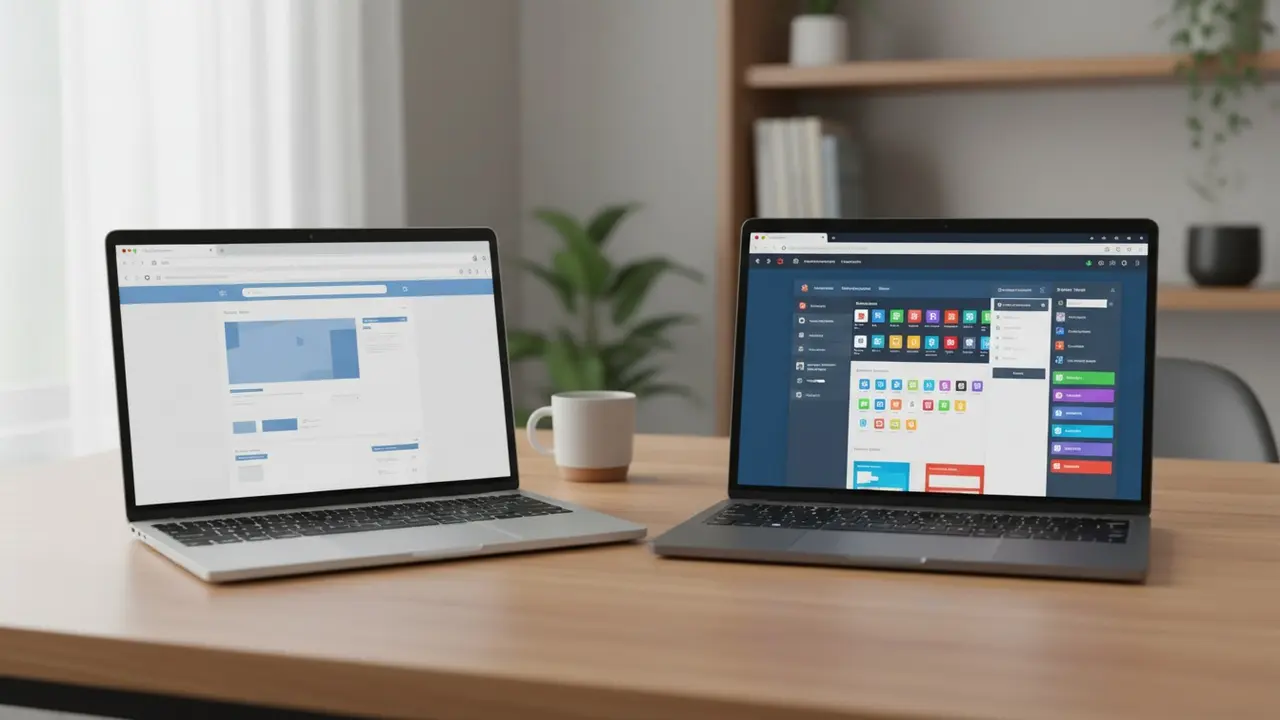
Safari og Google Chrome er begge populære webbrowsere, men de fungerer lidt forskelligt. Safari er udviklet af Apple og er særligt brugt til Macbooks, Macbook Air og Macbook Pro. Den er hurtig, sikker og bruger mindre strøm, hvilket er godt for batteriet. Oplever du problemer med Safari, kan du læse vores guide til fejlfinding.
Google Chrome, derimod, er udviklet af Google og fungerer på tværs af mange enheder. Den har mange udvidelser og funktioner, men bruger typisk mere hukommelse og strøm. Valget afhænger af dine behov – vil du have effektivitet på en Mac, er Safari et godt valg. Vil du have mange funktioner og bruger Google-tjenester, kan Chrome være bedre.
Du kan læse mere om Google Chrome i vores omfattende guide.
Hvis du ikke vil bruge Google, findes der mange gode alternativer:
Så der er flere muligheder, alt efter hvad du vægter højest: resultater, hastighed, miljø eller privatliv.
Hvis du vil bruge en anden webbrowser end den, der er indstillet som standard, kan du gøre følgende:
Nu bruger din computer den nye browser som standard.
Oplever du problemer med Google Chrome? Læs hvordan du downloader, geninstallerer og fejlretter browseren med vores guide.

Få en gennemgående guide til opsætning og fejlfinding af Chromecast og opsætning af Google TV Streamer. Stream nemt til dit TV fra dine enheder.
Find ud af hvorfor Internet Explorer ikke virker længere, og hvordan du bruger Microsoft Edge som erstatning. Læs om fejlløsninger og nulstilling af browseren.
Oplever du fejl i Safari på Mac? Læs vores guide til installation, fejl og løsning af typiske problemer med cache, udvidelser og netværk med Safari browseren.
Få din Dropbox til at virke igen med vores fejlfindingsguide. Læs om synkronisering, upload, opdatering, og hvad du gør, hvis Dropbox ikke åbner.
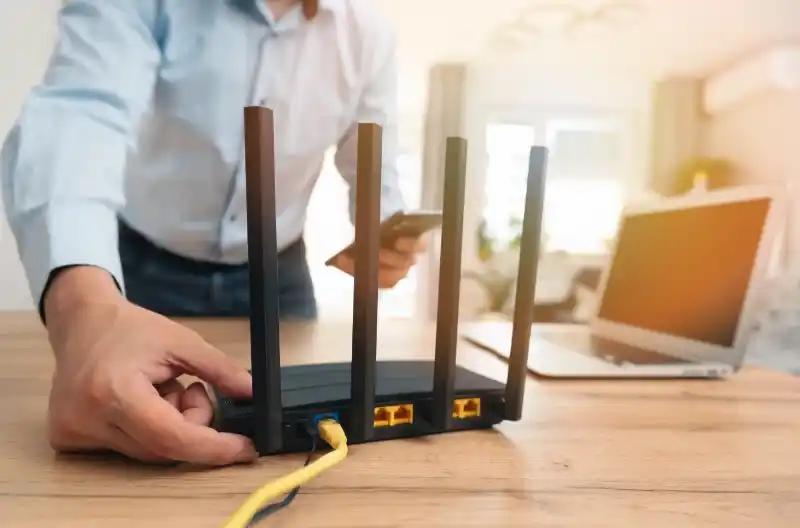
Læs vores nemme guide til at sætte dit internet og router op i hjemmet. Få vores trin-for-trin opsætning, tips til sikkerhed og optimering af din WiFi-forbindelse.
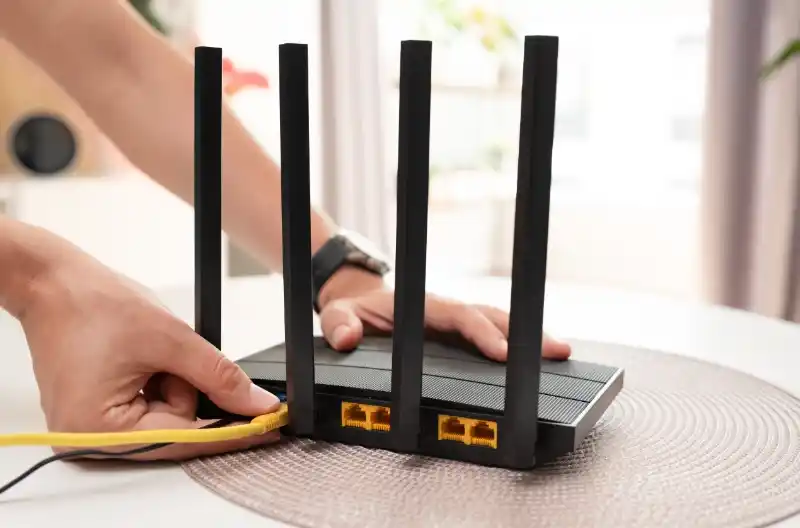
Har din router ikke internet? Læs, hvordan du fejlfinder, genstarter og gør din router hurtigere. Læs vores guide og få hjælp til at fikse dit internet.
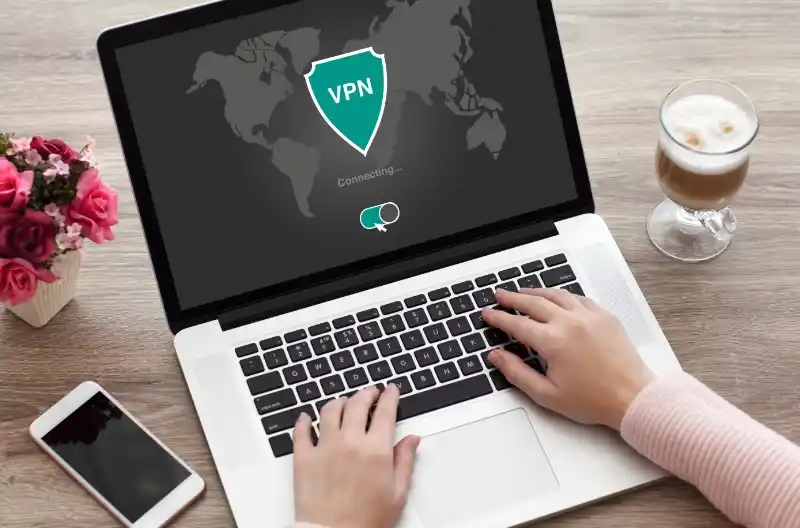
Lær, hvad VPN står for, hvordan du opsætter en VPN-forbindelse med vores en trin-for-trin-guide, og få tips og tricks til VPN-forbindelser i Danmark.
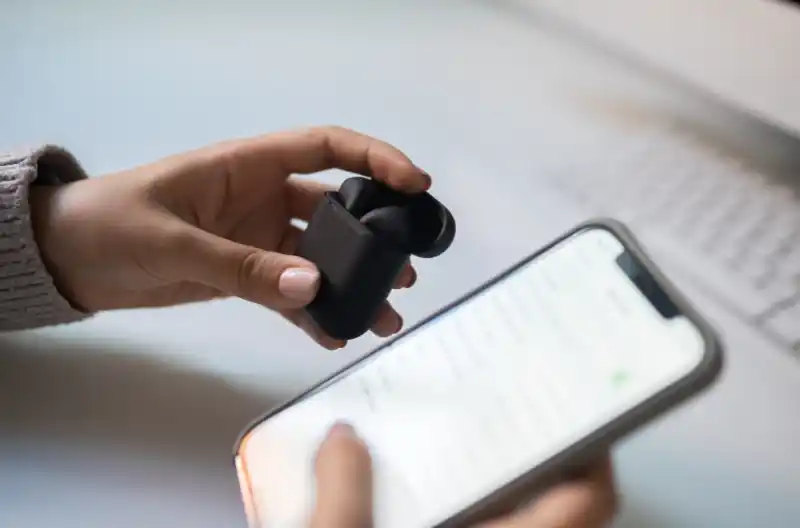
Oplever du problemer med Bluetooth forbindelser? Læs vores guide til, hvordan du får Bluetooth til at virke på dine enheder, inkl. mobiler og høretelefoner.

Har du problemer med at sende eller modtage mails? Læs hvordan du fejlfinder og opsætter din mail, så det virker igen. Få svar på almindelige problemer.