Kan en IT-supporter hjælpe med mailopsætning, selvom jeg ikke er hjemme?
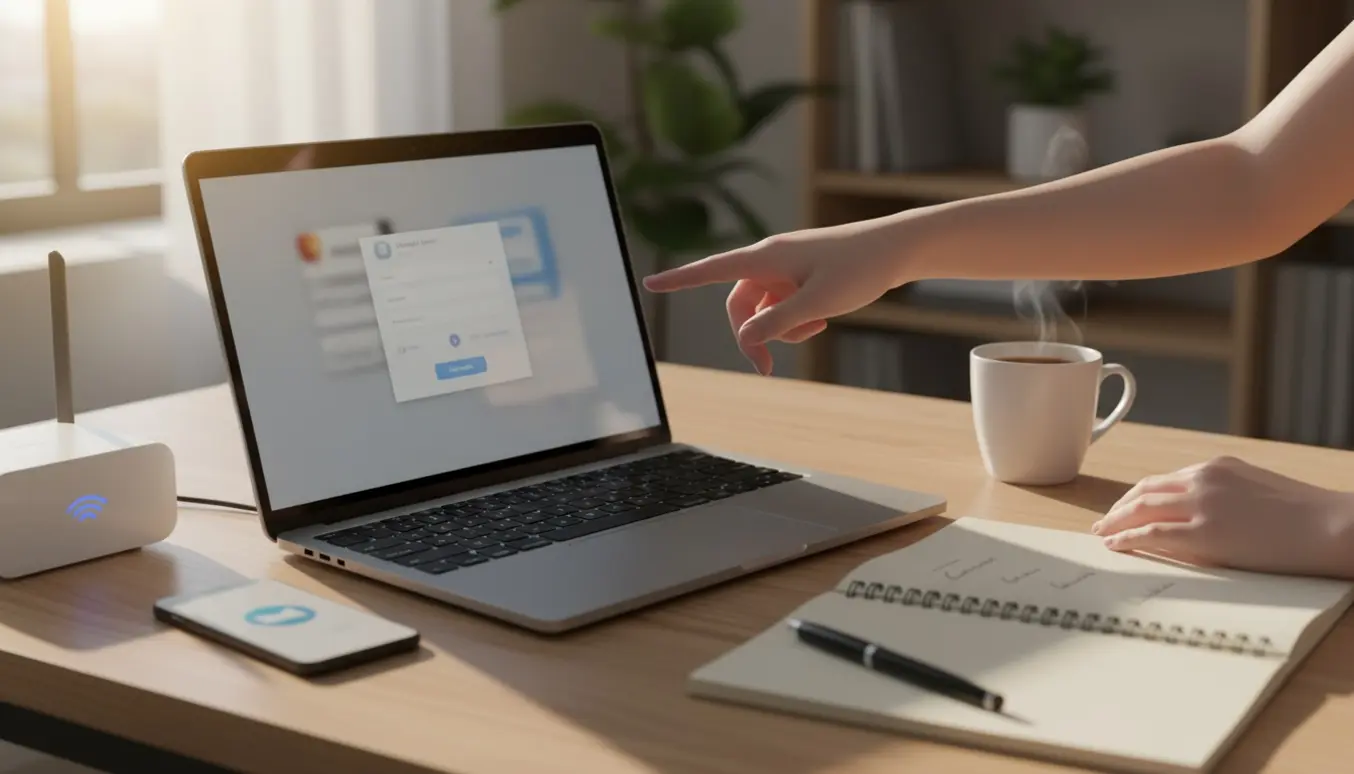
Ja, mailopsætning kan sagtens klares via fjernadgang til din computer. IT-supporteren logger sikkert ind på din pc og konfigurerer dine mailkonti direkte.
- Sikker forbindelse: Brug et godkendt fjernskrivebordsværktøj med engangskode.
- Mailoplysninger klar: Hold dine mailadresser og adgangskoder parat i tilfælde af spørgsmål.
- Privatliv: Luk følsomme dokumenter og programmer, før supporten starter.
Via Handyhand får du sikker betaling og mulighed for at bedømme supporteren bagefter, så andre kan drage fordel af din oplevelse.
Hvilken erfaring har IT-supportere med mailopsætning?
De fleste IT-supportere på Handyhand har solid erfaring med e-mail opsætning på forskellige platforme. Mange har arbejdet med:
- Microsoft Outlook: Alle versioner fra 2016 til seneste Office 365.
- Windows Live Mail: Ældre versioner og migration til nyere løsninger.
- Webmail-tjenester: Gmail, Yahoo, Hotmail og arbejdsmail.
- Serverindstillinger: IMAP, POP3 og Exchange-konti.
Læs anmeldelserne på hver profil for at se, hvilke opgaver de tidligere har løst tilfredsstillende.
Hvad skal jeg have klar, før IT-supporteren starter mailopsætningen?
God forberedelse gør mailopsætning hurtigere og mere smidig. Sørg for at have:
- Login-oplysninger: Mailadresse og tilhørende adgangskode til hver konto.
- Serverinformationer: IMAP/SMTP-indstillinger fra din mailudbyder (hvis ikke automatisk).
- Licenser: Office 365-login eller produktnøgle til Outlook, hvis det skal installeres.
- Backup: Eksporter vigtige mails fra gamle systemer, hvis du skifter program.
Hvis du mangler serverindstillinger, kan supporteren ofte hjælpe med at finde dem hos din internetudbyder.
Hvilke mailprogrammer kan supportere hjælpe med at opsætte?
IT-supportere på Handyhand kan opsætte e-mail i næsten alle gængse mailklienter:
- Microsoft Outlook: Desktop-versioner og Office 365 online.
- Windows Mail: Den indbyggede mail-app i Windows 10/11.
- Thunderbird: Mozillas gratis mailprogram.
- Apple Mail: Hvis du bruger Mac eller iPhone.
- Webmail: Direkte adgang via browser uden installation.
Mange kan også hjælpe dig med at vælge det rigtige program baseret på dine behov og arbejdsflow.
Dækker Handyhands skadegodtgørelse også IT-problemer?
Ja, når du bestiller mailopsætning via Handyhand, er du automatisk dækket af vores skadegodtgørelse. Denne ordning sikrer, at du kan få kompensation for skader, der kan opstå i forbindelse med udførelsen af en Handyhand-service.
Hvis du har en privat skadeforsikring, kan vi også dække din eventuelle selvrisiko. Det giver dig tryghed, når nogen arbejder på din computer og dine digitale systemer.
Hvad gør jeg, hvis der opstår problemer efter mailopsætningen?
Hvis din e-mail opsætning ikke fungerer optimalt efter første forsøg, har du flere muligheder:
- Kontakt supporteren: De fleste tilbyder kort opfølgning via Handyhands chat.
- Kundeservice: Handyhands support kan hjælpe med at formidle kontakt.
- Ny booking: Book en teknisk support session til fejlfinding.
Sørg for at beskrive problemet detaljeret i Handyhands chat, så supporteren kan give den bedste hjælp.
Typiske kunder og opgavetyper til mailopsætning
IT-supportere hjælper mange forskellige kunder med mailopsætning:
- Private: Opsætning af personlige Gmail, Hotmail eller internetudbyders mailkonti.
- Små virksomheder: Firmamails i Outlook med Exchange eller IMAP.
- Ældre brugere: Migration fra Windows Live Mail til nyere løsninger.
- Studerende: Universitetsmails og integration med Office 365.
Uanset din baggrund får du den samme profesjonelle hjælp og sikre betaling gennem Handyhands platform.
Hvad er mailopsætning, og hvor lang tid tager det?
Mailopsætning er processen med at konfigurere dit mailprogram, så det kan sende og modtage beskeder fra dine mailkonti. Det indebærer at indtaste serverindstillinger, adgangskoder og sikkerhedsprotokoller.
En standard opsætning tager typisk 30-60 minutter afhængig af:
- Antallet af mailkonti, der skal opsættes.
- Om mailprogrammet skal installeres først.
- Kompleksiteten af serverindstillinger (Exchange vs. IMAP).
- Om gamle mails skal importeres eller flyttes.
Hvordan opsætter man e-mail i Outlook?
Man opsætter e-mail i Outlook ved at følge disse trin:
- Åbn Outlook og gå til "Fil" > "Tilføj konto".
- Indtast mailadresse og vent på automatisk konfiguration.
- Indtast adgangskode når systemet beder om det.
- Justér serverindstillinger manuelt, hvis automatisk setup mislykkes.
- Test forbindelsen ved at sende en testmail til dig selv.
Hvis du har brug for hjælp til Microsoft Outlook, kan en IT-supporter guide dig gennem hele processen via fjernadgang.