Kan en IT-specialist hjælpe med printerfejlfinding, selvom jeg ikke er hjemme?
Ja, mange printerfejl kan løses via fjernadgang til din computer. En IT-specialist kan fjernaccessere din PC og diagnosticere problemer med drivere, indstillinger og netværksforbindelse. Dog kræver fysiske problemer som papirstopper eller tonerproblemer, at specialisten kommer forbi.
Når du booker via Handyhand, kan du nemt koordinere, om problemet kan løses remote eller kræver et fysisk besøg. Vores platform sikrer klar kommunikation og tryg betaling, uanset hvilken tilgang der er bedst for dit problem.
Hvilken erfaring skal en IT-specialist have med Canon printere?
En dygtig IT-specialist bør have erfaring med både hardware og software til Canon printere. De fleste IT-folk har arbejdet med forskellige printermærker og kender de typiske fejlmønstre. Særligt vigtigt er kendskab til Canon-drivere, netværksopsætning og fejldiagnostik.
På Handyhand kan du læse anmeldelser fra tidligere kunder og se, hvilken erfaring hver specialist har. Dette gør det nemt at finde en person, der specifikt har løst problemer med Canon MF645cx eller lignende modeller.
Kræver reparation af Canon printere særlige autorisationer?
Grundlæggende fejlfinding af printer og softwareproblemer kræver ingen specielle certificeringer. IT-specialister arbejder primært med drivere, indstillinger og netværksforbindelse, som ikke kræver autorisation.
Hvis problemet viser sig at være et indvendigt hardwareproblem, kan det kræve kontakt til Canons autoriserede servicecentre for at bevare garantien. En erfaren specialist vil vejlede dig om, hvornår dette er nødvendigt.
Hvilke opgaver løser IT-specialister typisk med Canon MF645cx?
De mest almindelige opgaver omfatter:
- Driverproblemer: Installation eller opdatering af printerdrivere.
- Netværksproblemer: Genoprette Wi-Fi forbindelse eller Ethernet-indstillinger.
- Udskriftskvalitet: Justering af udskriftsindstillinger og kalibrering.
- Papirstopper: Fjernelse af fastklemt papir og rengøring af papirsti.
- Tonerskift: Udskiftning og opsætning af nye tonerkassetter.
Mange kunder booker også hjælp til opsætning efter flytning eller til løsning af fejlfinding af mystiske fejlmeddelelser.
Hvad skal jeg have klar, før IT-specialisten ankommer?
God forberedelse sikrer en hurtig og effektiv løsning:
- Fejlbeskrivelse: Noter præcist, hvad der sker, og hvornår problemet startede.
- Computer adgang: Sørg for, at computeren er tændt og tilgængelig.
- Printermanualer: Hav gerne installationsguider og manualer fremme.
- Testdokumenter: Forbered et par forskellige dokumenter til at teste udskrift.
- Netværksinfo: Wi-Fi kodeord og eventuelle netværksindstillinger.
Ved booking via Handyhand får du mulighed for at beskrive problemet detaljeret på forhånd, så specialisten kommer godt forberedt.
Hvornår skal jeg regne med ekstra udgifter ud over servicegebyret?
Ekstra omkostninger kan opstå ved:
- Nye tonerkassetter: Hvis din Canon MF645cx mangler toner eller har defekte kassetter.
- Reservedele: Slitage på ruller, sensorer eller andre komponenter.
- Softwarelicenser: Særlige printerdrivere eller diagnosticeringsværktøjer.
- Netværksudstyr: Hvis problemet skyldes defekt router eller netværkskabel.
Seriøse specialister vil altid spørge om tilladelse, før de køber ekstra materialer. Handyhands betalingssystem sikrer, at du kun betaler for aftalt arbejde og godkendte tillæg.
Hvordan fungerer feedback og vurdering efter printerfejlfinding?
Efter endt service sender Handyhand dig en anmodning om feedback. Din vurdering hjælper andre kunder med at finde den rigtige specialist til deres Canon printer problemer.
God feedback inkluderer konkrete detaljer om, hvordan problemet blev løst, specialistens kommunikation og om printeren nu fungerer optimalt. Dette skaber tillid i Handyhand-fællesskabet og hjælper både kunder og specialister med at levere bedre service.
Hvad er utydelig udskrift på en Canon MF645cx?
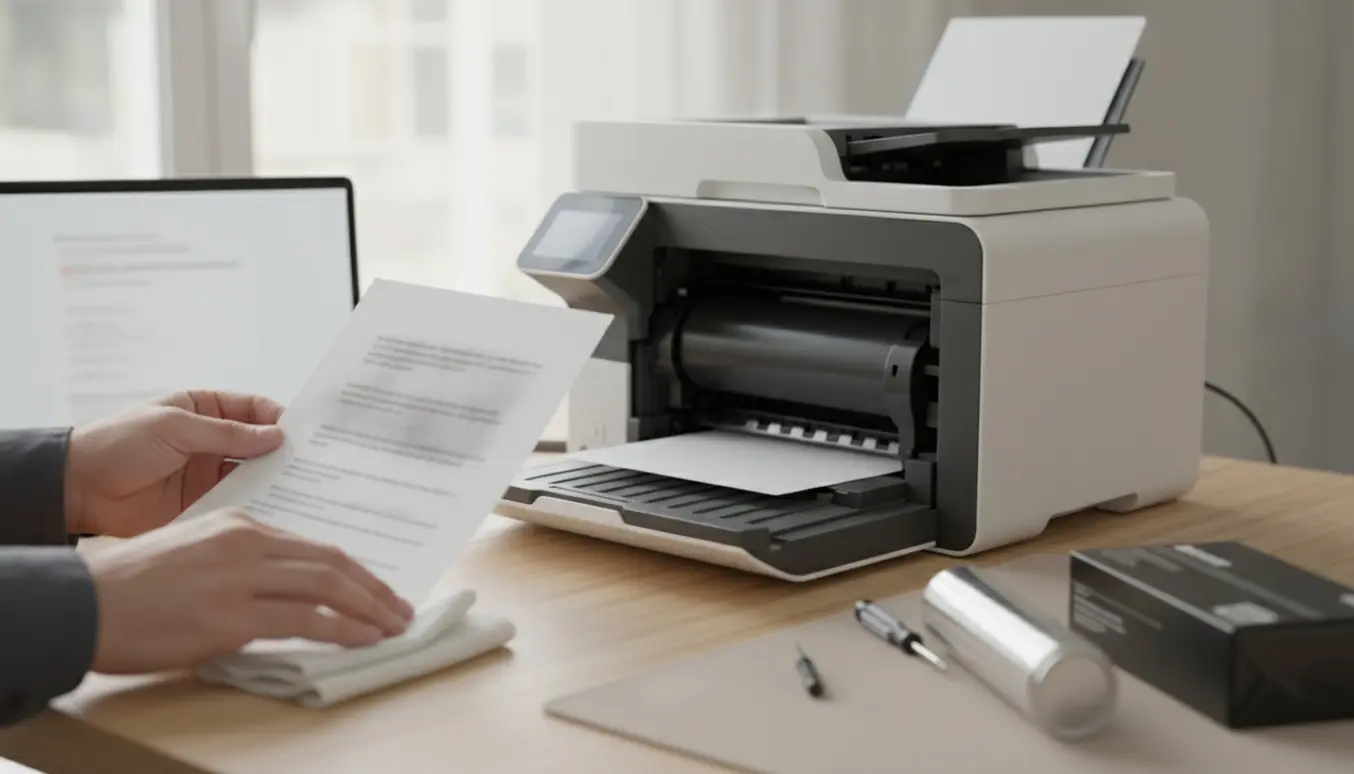
Utydelig udskrift på en Canon MF645cx viser sig typisk som slørede bogstaver, blegede farver eller ujævne linjer. Dette multifunktionelle laserprinter kan opleve problemer med både sort-hvid og farveudskrift, når tonerkassetter bliver tomme, eller når printhoveder har brug for rengøring.
Andre tegn på utydelig udskrift inkluderer striber gennem teksten, pletter på papiret eller delvist manglende tegn. Problemet kan både skyldes hardware-fejl i selve printeren eller forkerte indstillinger i printerdriveren på din computer.
Hvilke trin kan løse problemet med utydelig udskrift?
Man løser utydelig udskrift ved at følge en systematisk tilgang:
- Tjek tonerniveau: Kontroller alle fire tonerkassetter via printerens display.
- Rens printhoveder: Kør den automatiske rengøringsfunktion fra printermenuen.
- Justér papirtype: Sørg for, at printerindstillingerne matcher det papir, du bruger.
- Udskriv testsider: Brug printerens indbyggede testfunktion til at identificere problemet.
- Genstart printer: Sluk printeren i 30 sekunder og tænd igen for at nulstille systemet.
Hvis disse trin ikke hjælper, kan problemet kræve professionel fejlfinding af printer eller udskiftning af slitage-komponenter.


 verificeret