
FAQ - ofte stillede spørgsmål
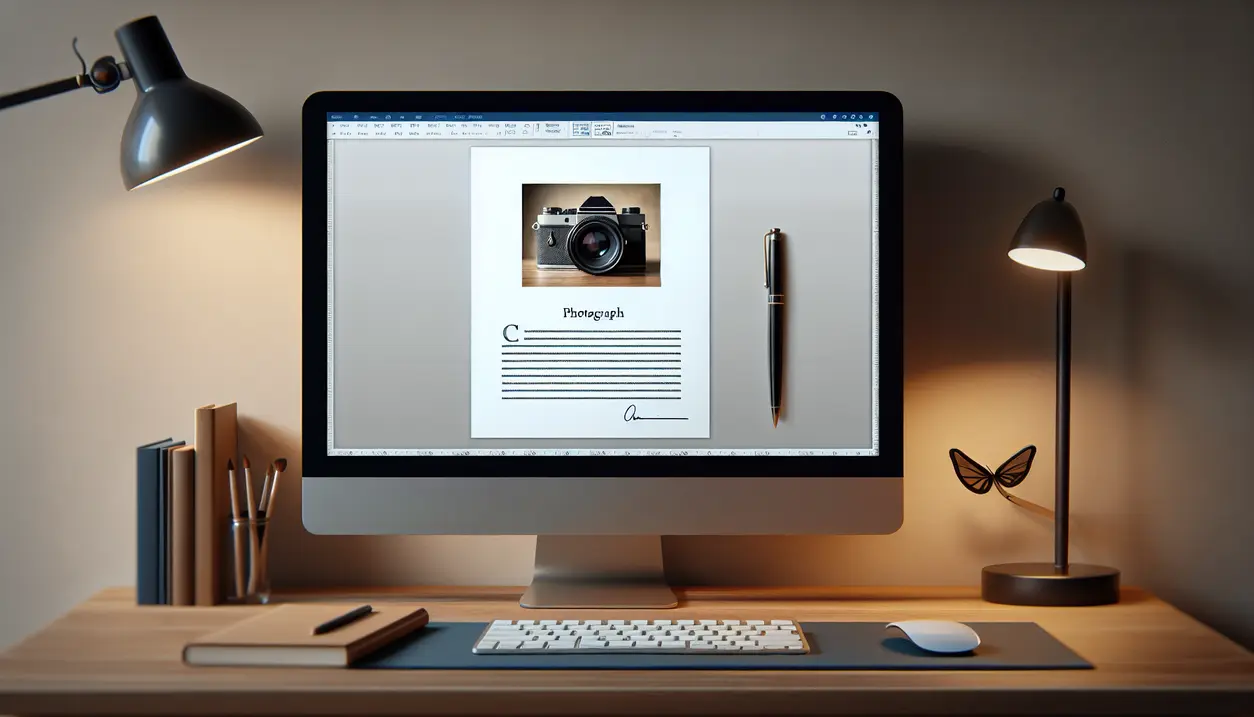
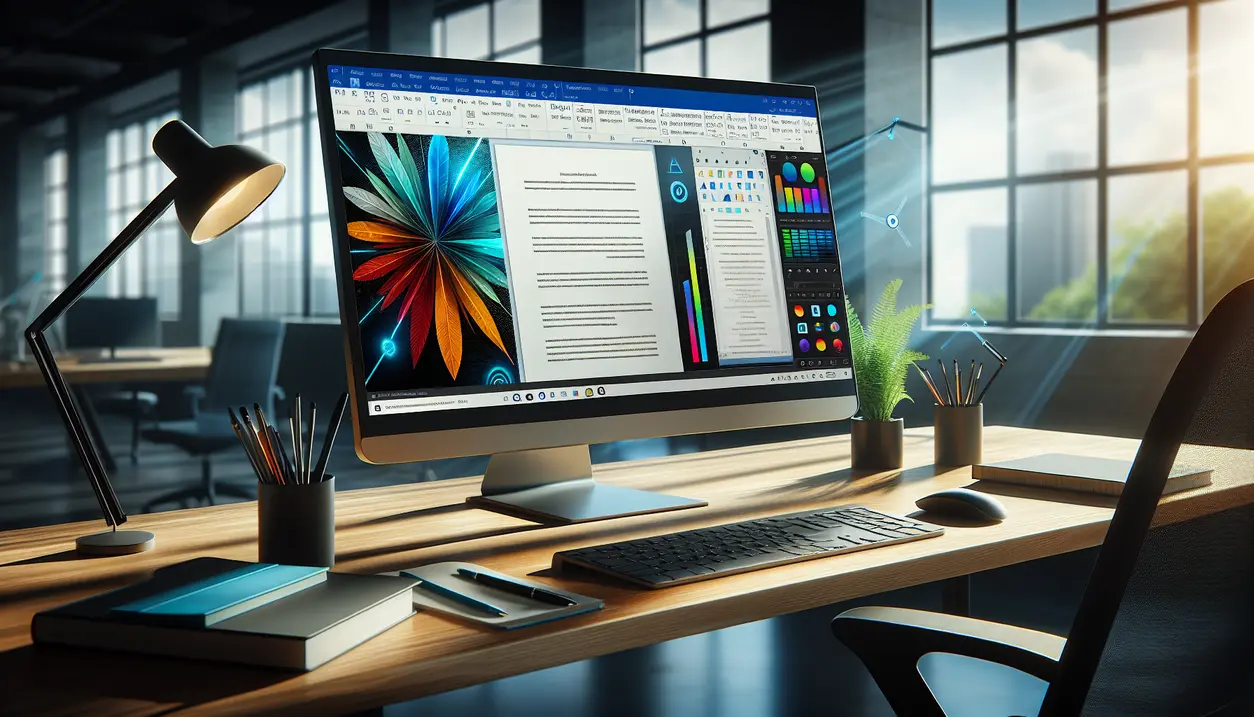
For at sikre at billedet forbliver korrekt placeret, bør du gemme dokumentet som PDF via 'Filer' → 'Eksportér' → 'Opret PDF/XPS'. Det bevarer layoutet bedre end almindelig Word-gemning, især ved deling eller udskrift på andre enheder.
Gem dine billeder i en dedikeret mappe i JPEG- eller PNG-format med sigende filnavne. Undgå RAW- eller TIFF-filer, da de fylder meget. Sørg for at billederne har en passende opløsning (f.eks. 1920×1080 pixels) og filstørrelse under 2 MB.
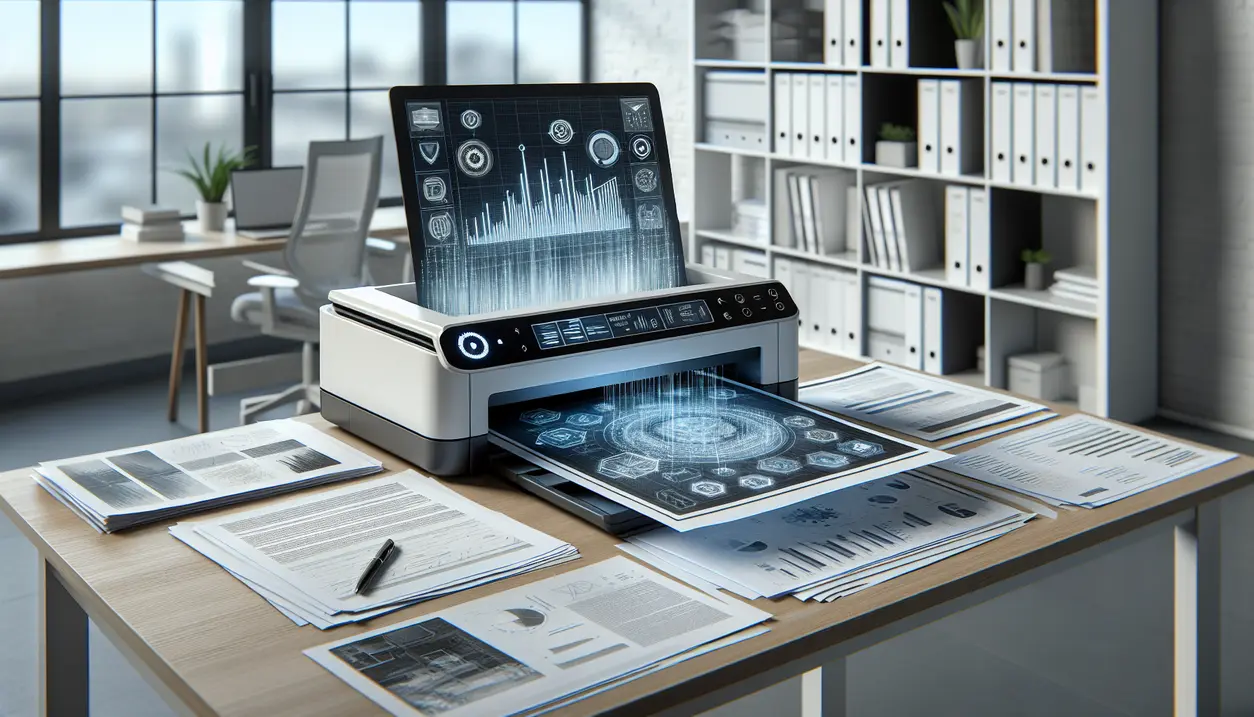
Ja, kolde og fugtige omgivelser kan påvirke papir og blæk. Sørg for at printeren står i et opvarmet rum, og brug papir, der er opbevaret tørt ved stuetemperatur. Dette sikrer bedre printkvalitet og forhindrer, at billedet får skjolder eller bleges.