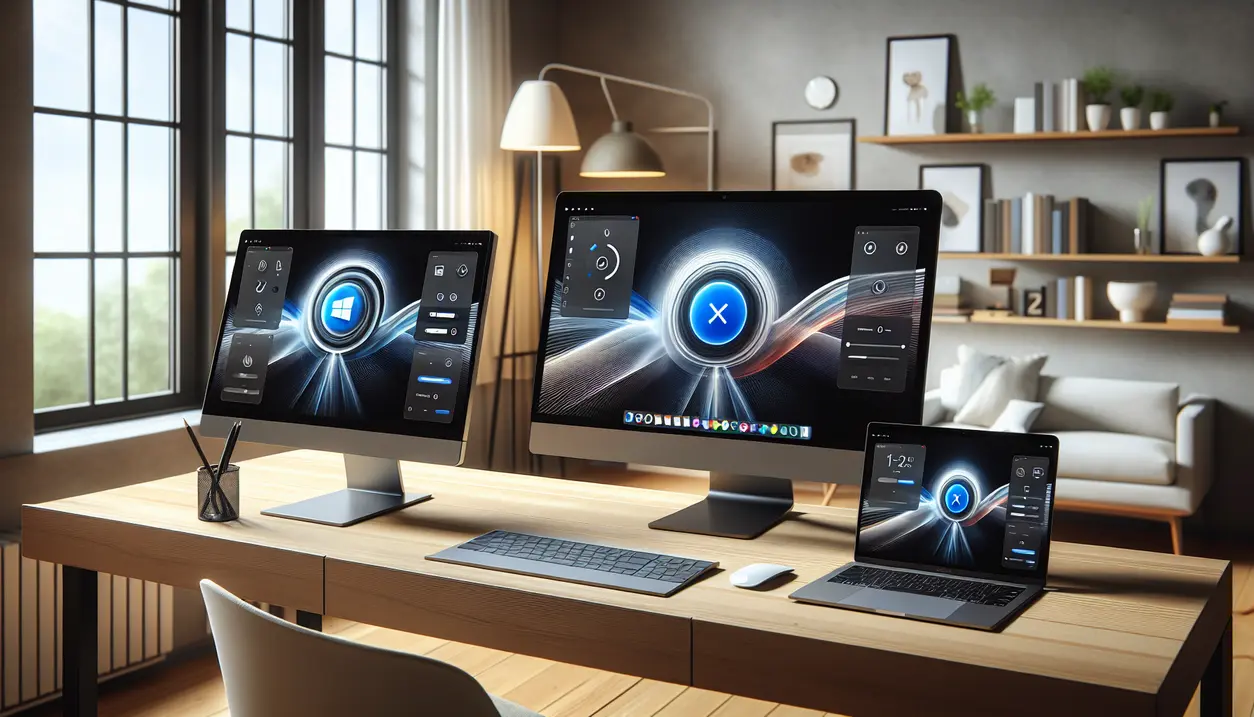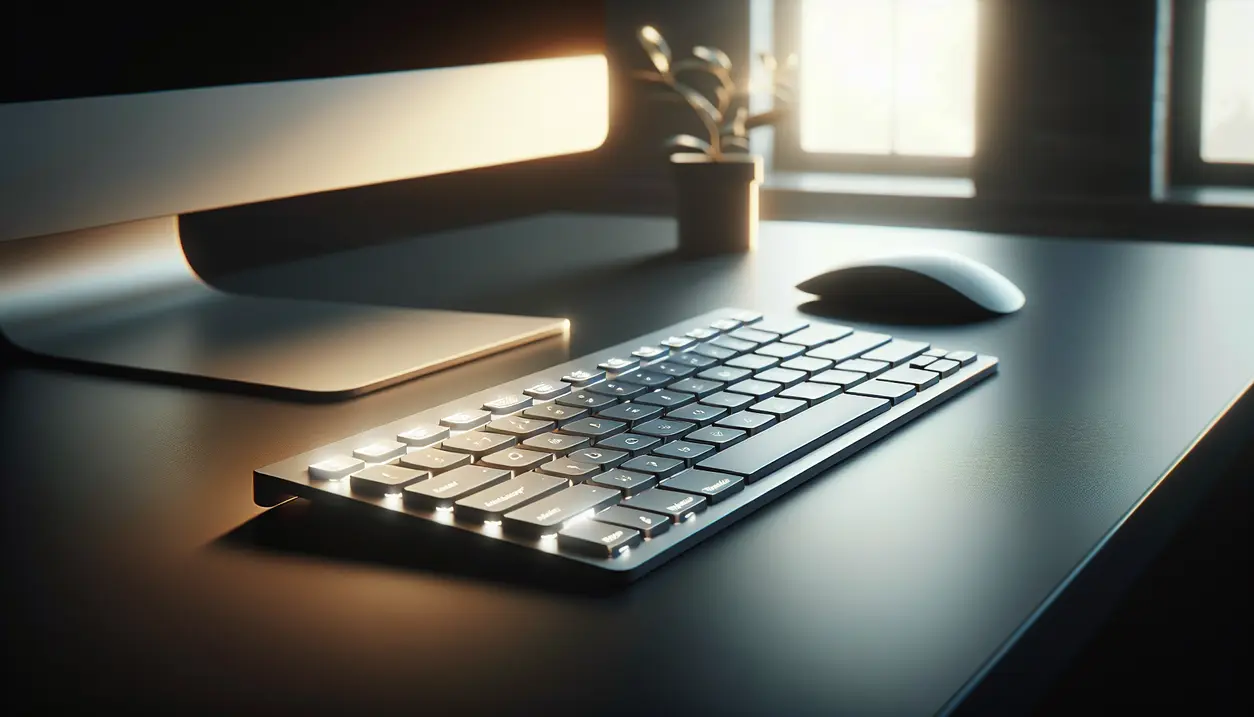
Et moderne tastatur med lysende taster placeret på et skrivebord. Baggrunden viser subtilt dagslys fra et vindue for at illustrere forskelligt omgivelseslys. Fokus er på tastaturet med synlige belysningsdetaljer, i et stilrent fotografisk udtryk, der understøtter temaet om adaptiv lysstyrke og brugerkontrol.

Sådan deaktiverer du adaptiv lysstyrke på tastatur

Hvordan deaktiverer man adaptiv lysstyrke på tastaturet?

Svar: Adaptiv lysstyrke på tastaturet kan deaktiveres via systemindstillinger på Windows eller gennem producentens software på Mac. På Windows slås funktionen oftest fra under Skærmindstillinger og i Enhedshåndtering, mens Mac-brugere typisk bruger tastaturproducentens software eller systemindstillinger for tastatur.


FAQ - ofte stillede spørgsmål

  • Opbevar dit tastatur på et tørt og støvfrit sted, når det ikke er i brug. Undgå direkte sollys og høj luftfugtighed, da disse forhold kan påvirke lyssensorernes funktion og føre til fejl i den adaptive lysstyrke.

  • Ja, i vintermånederne med lavt naturligt lys kan sensorerne reagere langsommere eller forkert. Sørg for at holde sensorerne rene, og overvej midlertidigt at skifte til manuel lysstyrke, hvis tastaturet ikke justerer korrekt.

  • Brug en blød, tør mikrofiberklud til forsigtigt at tørre området omkring sensorerne. Undgå væske og tryk, da det kan beskadige følsomme komponenter. Rengøring bør foretages jævnligt for at sikre korrekt funktion.
Skrevet af

Relaterede artikler