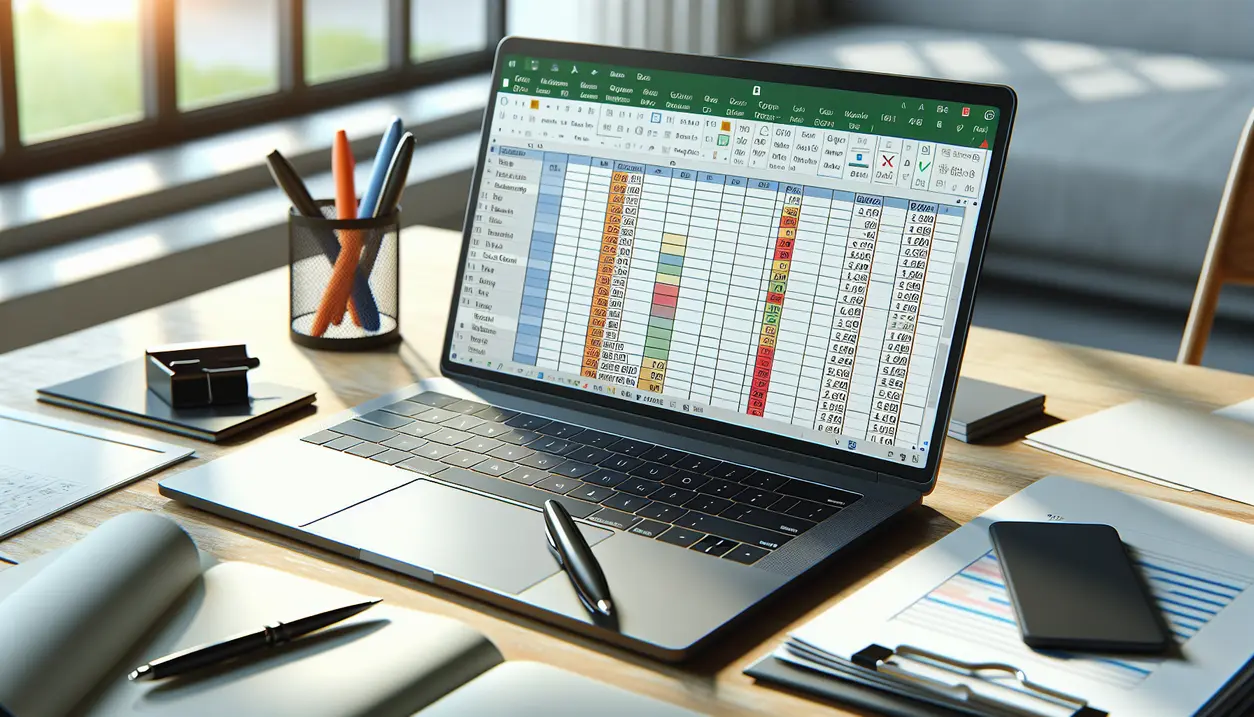
Et realistisk, moderne fotografi af en computer med et åbent Excel-regneark på skærmen, hvor et tydeligt hyperlink fremhæves i en celle. Miljøet skal udstråle effektivitet og struktur, med diskrete papirbunker og en kaffekop i baggrunden. Stemningen skal invitere til læring og fokus på digitalt kontorarbejde.

Sådan indsætter du links i Excel

Hvordan indsætter og administrerer man links i Excel?

Svar: Man indsætter links i Excel enten via højreklik-menuen eller genvejstasten Ctrl+K, hvilket giver klikbare genveje til websider, filer eller interne celleplaceringer. For automatisering og dynamiske links bruges =HYPERLINK-funktionen, mens links i diagramelementer tilføjes ved at højreklikke på det specifikke element; links kan redigeres eller fjernes via højreklik, bortset fra formelbaserede links, der redigeres direkte i cellen. En systematisk organisering med kolonner, farvekodning og filtre hjælper med at holde styr på mange links i store regneark.


FAQ - ofte stillede spørgsmål

  • Gem filen et fast sted med stabil sti, og undgå at flytte den eller tilhørende filer, da det kan gøre links ugyldige. Brug relative stier, hvis du deler filen i et netværksmiljø eller via cloud-lagring.

  • Hvis du arbejder med Excel-filer med links på farten eller via ustabile netværk, kan eksterne links fejle. Sørg for at have offline-kopier af vigtige dokumenter og test links på forhånd, især hvis du skal præsentere data.

  • Brug Excels søgefunktion (Ctrl+F) til at finde links, og anvend 'Rediger hyperlink' eller 'Find og erstat' (Ctrl+H) til at opdatere flere links på én gang. Overvej at oprette en status-kolonne til at holde styr på aktive og inaktive links.


Skrevet af

Relaterede artikler