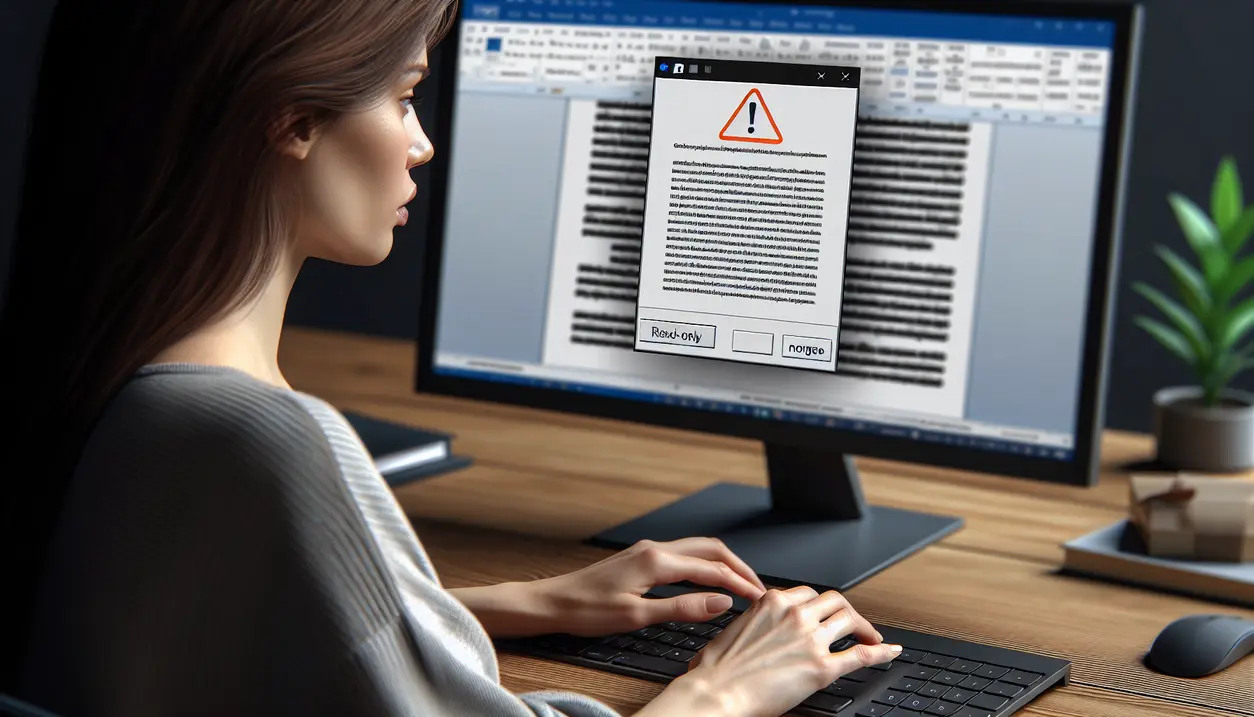
Et skarpt, realistisk foto af en person foran en computerskærm, hvor Microsoft Word er åbent, og et pop-op vindue med skrivebeskyttelse vises. Der skal være fokus på både brugerens hænder på tastaturet og skærmens indhold med Word-dokumentet og en tydelig besked om skrivebeskyttelse.

Sådan fjerner du skrivebeskyttelse i Word

Hvordan fjerner man skrivebeskyttelse i Word-dokumenter?

Svar: Skrivebeskyttelse i Word-dokumenter kan fjernes via programmets egne indstillinger under 'Begræns redigering', ved at fjerne skrivebeskyttelse i Windows filattributter, eller ved at deaktivere Beskyttet visning. Hvis dokumentet er adgangskodebeskyttet, kræves adgangskoden for at fjerne beskyttelsen; ellers kan indholdet kopieres til et nyt dokument med tab af formatering.


FAQ - ofte stillede spørgsmål

  • For at undgå utilsigtet skrivebeskyttelse bør du gemme dokumentet på en lokal harddisk frem for eksterne medier som USB eller netværksdrev. Undgå også at gemme direkte fra e-mail, da det kan aktivere beskyttet visning.

  • Hvis du arbejder med Word-dokumenter på eksterne drev i kolde omgivelser, kan temperaturudsving påvirke enhedens funktion og føre til skrivefejl eller skrivebeskyttelse. Sørg for at enheden er tempereret og stabil før brug.

  • Når du gemmer et dokument, bør du undgå at markere det som 'skrivebeskyttet' i dialogboksen. Kontrollér også, at du ikke har aktiveret redigeringsbegrænsninger under 'Gennemse'-fanen i Word.

Skrevet af

Relaterede artikler